Come si configura un server email nell'Organizzazione?
Permesso Delegato Richiesto
Puoi eseguire questa operazione se e solo se sei un Admin Delegate o un IT Delegate.
Consulta l'introduzione alla Guida per Amministratori per saperne di più sui Delegati e sull'Organization Manager.
Introduzione
eLegere invia notifiche email per avvisare gli utenti di azioni, modifiche, link e richieste. Questa sezione spiega come configurare i servizi email per l'Organizzazione eLegere. Gli Workspace ereditano per impostazione predefinita i servizi email configurati nelle impostazioni dell'Organizzazione. Inoltre, questa sezione spiega come modificare la configurazione di un servizio email esistente e come cancellarne uno.
Note
Gli Workspace ereditano i server email disponibili nell'Organizzazione per inviare notifiche email. Gli Workspace Admin possono scegliere quale servizio email utilizzare tra quelli configurati nell'Organization Manager. Inoltre, gli Workspace Admins possono aggiungere il proprio servizio email all'interno delle Workspace Settings. Consulta Gli Workspace Admin possono configurare servizi email aggiuntivi oltre a quelli di Organizzazione? per maggiori informazioni.
Accedere al Sottopannello Email Service
Seguire i passaggi seguenti per accedere al sottopannello Email Server.
-
Nell'Organization Manager, fare clic su Settings nella barra laterale sinistra.

-
Fare clic sulla scheda Email Server nella parte superiore del pannello Settings.
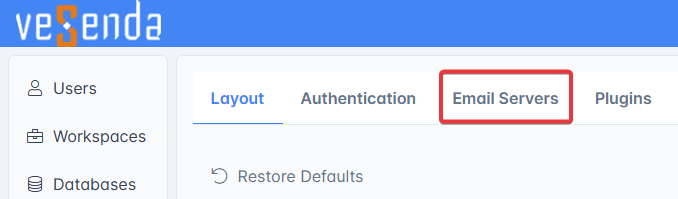
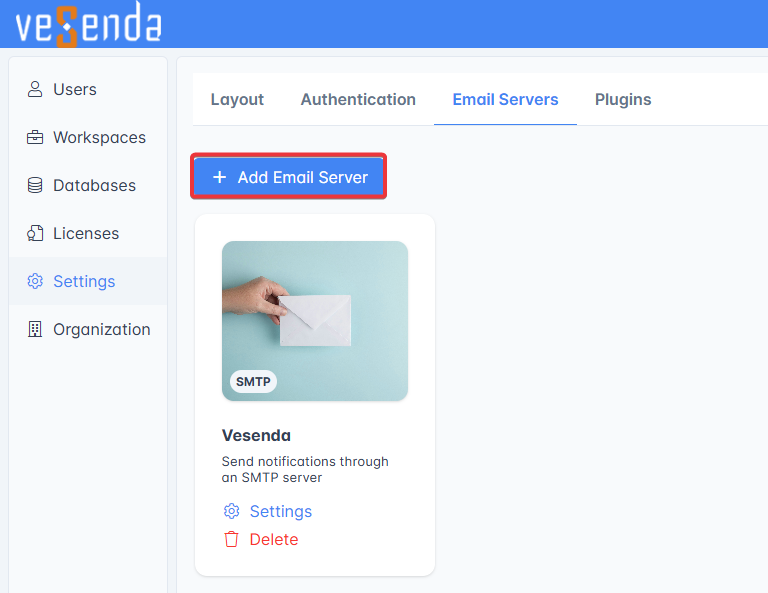
Dal sottopannello Email Server, è possibile aggiungere, aggiornare o eliminare i servizi email.
Aggiungere un Nuovo Servizio Email
Seguire i passaggi seguenti per aggiungere un nuovo servizio email. Il servizio sarà disponibile per tutti gli Workspace dell'Organizzazione.
-
Fare clic su Add Email Server.
-
Scegliere il tipo di servizio da configurare facendo clic sul riquadro corrispondente, quindi fare clic sul pulsante Next.

-
Compilare le informazioni richieste in base al servizio selezionato. Consultare la sottosezione Parametri richiesti di seguito per informazioni sui parametri necessari per ciascun servizio. Dopo aver inserito i parametri, si può procedere con il passaggio successivo se e solo se si è verificato la connessione. Fare clic sul pulsante Test Connection per testare la connessione. Se il test ha funzionato, cliccare sul pulsante Next per continuare.
-
L'ultimo passaggio riassume il servizio scelto e i parametri configurati.

Tip
In caso di errori, è possibile tornare ai passaggi precedenti facendo clic sul pulsante Back.

Se si desidera interrompere l'intera configurazione, fare clic sul pulsante per uscire.

Cliccare su Complete per completare la configurazione.

Il riquadro del nuovo servizio email apparirà nel sottopannello.

Success
È stato aggiunto un nuovo servizio email nell'Organizzazione. Ogni Workspace potrà utilizzarlo per inviare notifiche email.
Parametri richiesti
Questa sottosezione elenca per ciascun servizio i parametri richiesti per completare la configurazione del server email.
SMTP
Configurare le seguenti impostazioni nel caso in cui sia stato selezionato il tipo SMTP:
- Name: Un nome descrittivo da assegnare a questa configurazione per identificarla facilmente.
- Server: Inserire qui l'indirizzo del server.
- Port: Specificare la porta di accesso del server.
- Use SSL: Selezionare nel caso in cui l'autenticazione richieda SSL.
- Sender Address: Tutte le email inviate con questo servizio visualizzeranno l'indirizzo specificato come mittente.
- Account: Il nome dell'account utilizzato per il server.
optionalPassword: Se il servizio lo richiede, digitare la password.

Microsoft Graph
Configurare le seguenti impostazioni nel caso in cui sia stato selezionato il tipo Microsoft Graph:
- Name: Un nome descrittivo da assegnare a questa configurazione per identificarla facilmente.
- Account: Il nome dell'account utilizzato per il server.
- Tenant ID: L'identificatore univoco dell'organizzazione in Azure Active Directory.
- Client ID: L'identificatore univoco dell'applicazione registrata in Azure. Si ottiene quando si crea una nuova App Registration nel portale Azure.
- Certificate: Microsoft Graph supporta l'autenticazione tramite certificati per applicazioni daemon/servizio. È tipicamente un file in formato
.pfxo.cer. - Certificate Alias: Nome che identifica il certificato specifico da utilizzare. Richiesto quando il certificato contiene più chiavi.
- Certificate Password: La password che protegge il file del certificato (se il certificato è in formato
.pfx). Viene utilizzata per decrittografare la chiave privata contenuta nel certificato durante l'autenticazione.

Aggiornare un Servizio Email Esistente
Seguire i passaggi seguenti per aggiornare un servizio email con nuove impostazioni.
-
Fare clic sul pulsante Settings del servizio email che si desidera aggiornare.

-
Nella finestra Update Email Server, modificare le impostazioni desiderate.
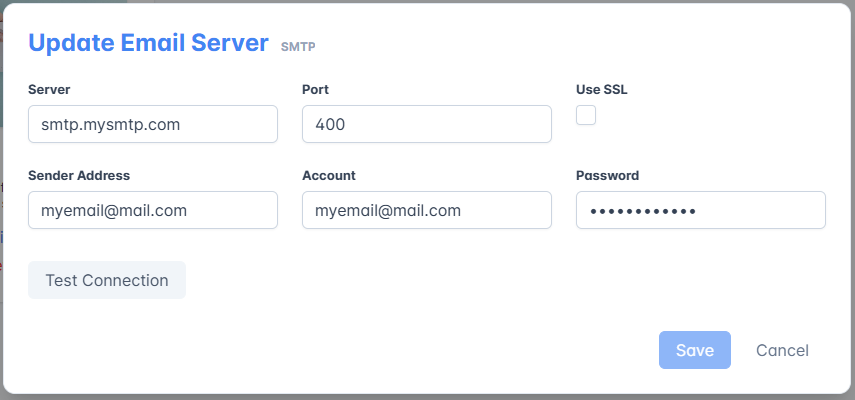
Fare clic su Test Connection per verificare che tutto funzioni. È possibile salvare solo se il test ha successo, cliccando sul pulsante Save.

Success
È stato aggiornato il servizio email selezionato.
Eliminare un Servizio Email dall'Elenco
Seguire i passaggi seguenti per rimuovere un servizio email. L'azione rimuoverà il servizio email da tutti gli Workspace dell'Organizzazione.
-
Fare clic sul pulsante Delete del servizio email che si desidera rimuovere.

-
Fare clic sul pulsante Delete per confermare o Cancel per annullare.

Warning
Se una o più funzionalità utilizza il server email da cancellare per inoltrare notifiche, la finestra obbligherà a scegliere un servizio email alternativo per sostituirlo.
Scegliere un'alternativa dall'elenco a discesa, quindi fare clic su Delete per completare l'azione.

Success
È stato eliminato il servizio email selezionato dall'Organizzazione.