Come assegno slot per applicazioni e crediti a un Workspace?
Permesso di Delegato Richiesto
Puoi eseguire questa operazione se e solo se sei un Admin Delegate o un Users & Workspaces Delegate.
Controlla l'introduzione della Guida Amministratore per saperne di più sui Delegati (Delegates) e sul Organization Manager.
Questa sezione spiega come assegnare slot per applicazioni Basic e Advanced e crediti a un Workspace.
Mentre un Designer sta costruendo un'applicazione, l'applicazione è in Trial Mode.
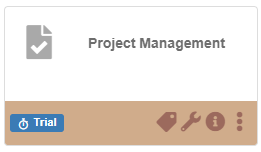
Quando viene resa pubblicamente disponibile, l'applicazione richiede uno slot Basic o Advanced per funzionare. (Se Basic o Advanced dipende dal tipo di funzionalità abilitate nell'applicazione.)
Organization
- Le Organizzazioni Starter (Starter Organizations) danno accesso soltanto agli slot Basic Application.
- Le Organizzazioni Professional (Professional Organizations) danno accesso sia agli slot Basic Application che a quelli Advanced Application.
Assicurati di avere il tipo di Organizzazione che corrisponda alle tue esigenze.
Consulta Tipo di Deploy, Licenze, e Organizzazione per saperne di più sulle tipologie di Organizzazione disponibili.
Quando l'applicazione non ha uno slot per applicazioni assegnato, l'applicazione è Restricted: nessun utente può accedervi, ad eccezione dei Designer o Workspace Admin per apportare modifiche.
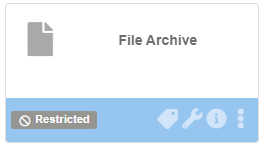
Se l'Organizzazione ha abbastanza slot per applicazioni Basic e Advanced e crediti nella sua riserva, un Delegate può assegnarli a un Workspace. Se il Delegate assegna slot a un Workspace, il Workspace Admin e il Designer possono utilizzarli per creare applicazioni.
Inoltre, gli utenti Viewer o Interactive Pay per Use possono utilizzare le applicazioni quando ci sono abbastanza crediti nella riserva del Workspace. Ogni azione dell'utente Pay per Use consuma una certa quantità di crediti.
I Delegati hanno il compito di rifornire i Workspace con slot per applicazioni e crediti quando richiesto.
Info
Vedi per maggiori informazioni su Workspace, applicazioni, crediti e licenze.
Segui i passaggi qui sotto per assegnare slot per applicazioni a un Workspace.
-
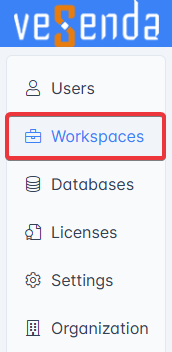
Nel Organization Manager, clicca su Workspaces nella barra laterale sinistra.
-
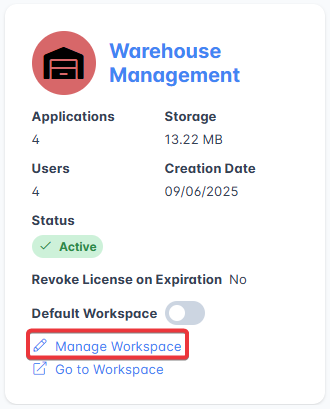
Nel sotto-pannello Workspaces, cerca il Workspace che vuoi modificare.

-
Clicca su Manage Workspace sulla casella del Workspace da modificare. L'azione porta al sotto-pannello dove puoi aggiungere gli slot per applicazioni.
-
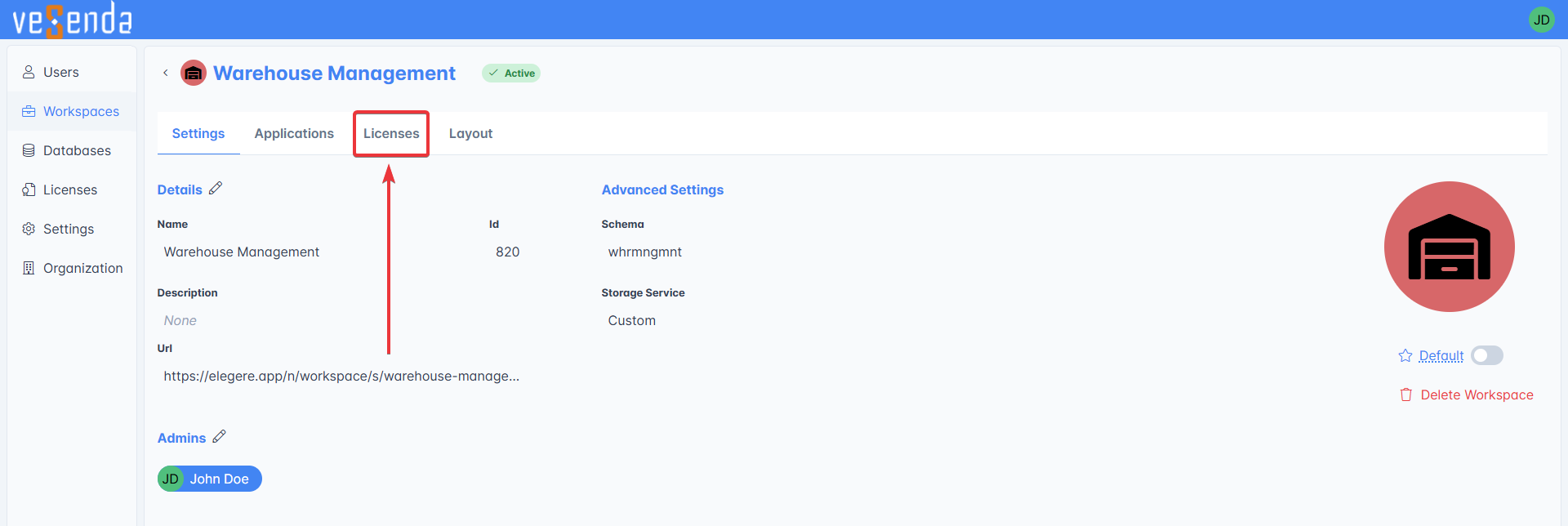
Clicca sulla scheda Licenses sopra le opzioni.
-
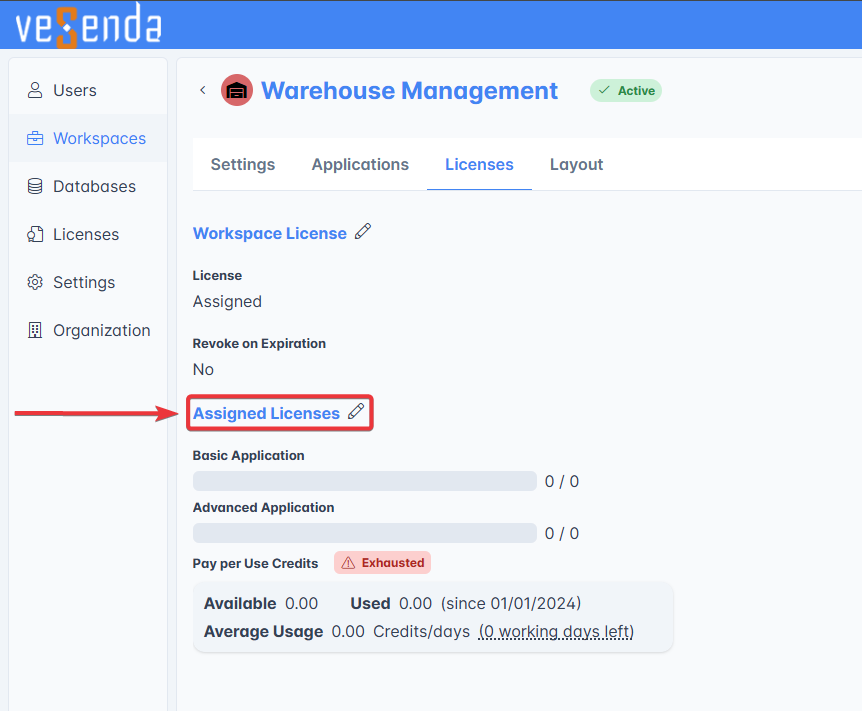
Nella scheda Licenses, clicca sull'icona accanto ad Assign Licenses. L'azione aprirà la finestra Assign Licenses.
-
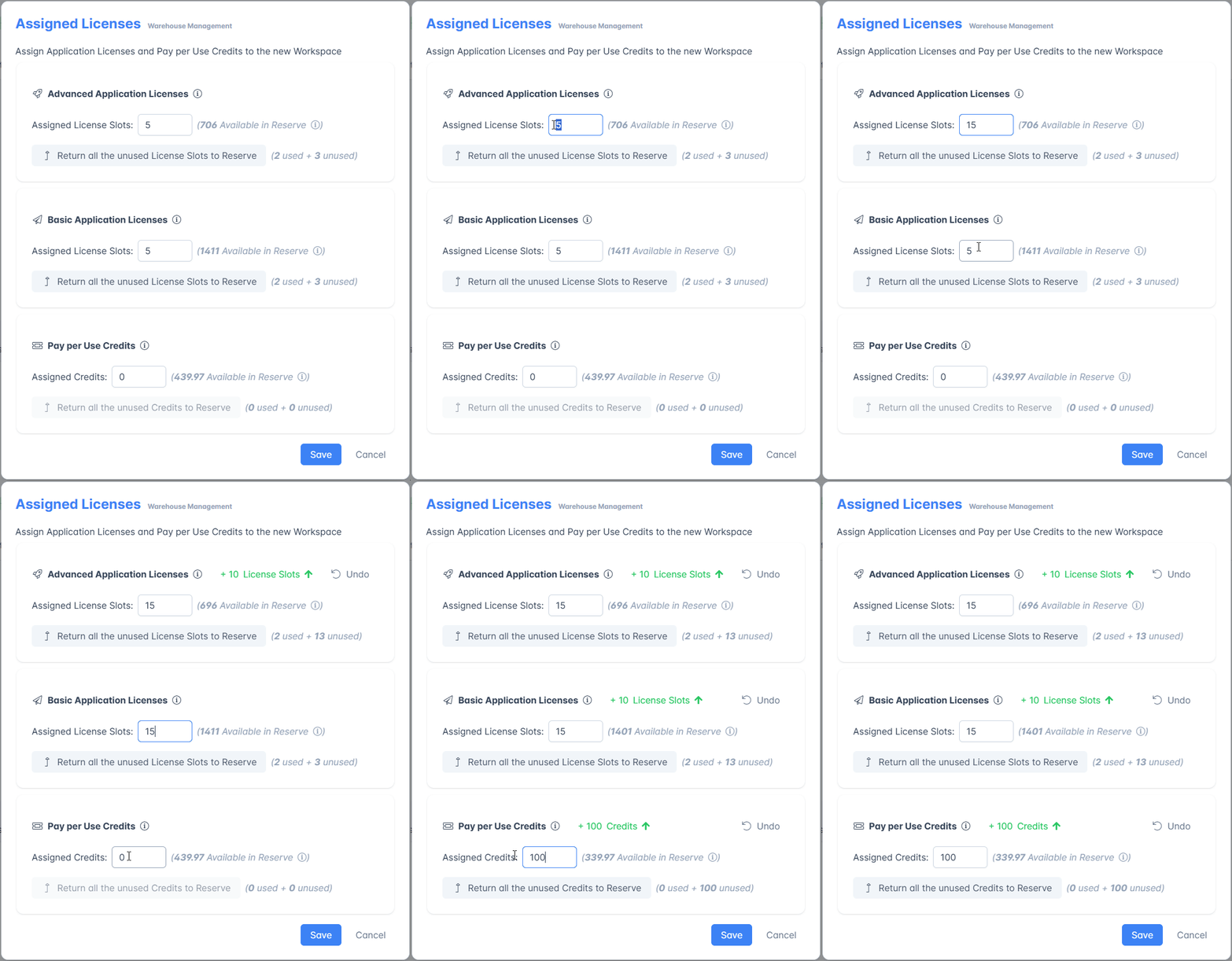
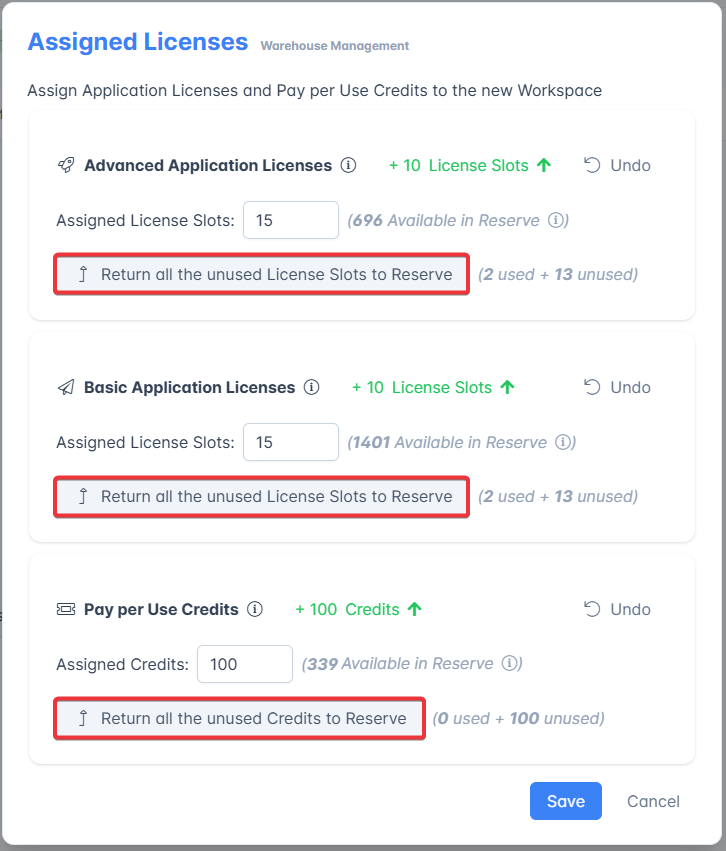
La procedura è la stessa sia per gli slot Basic che Advanced che per i crediti Pay per Use. Digita la quantità desiderata di slot o crediti nella casella per aggiungerli alla riserva del Workspace.
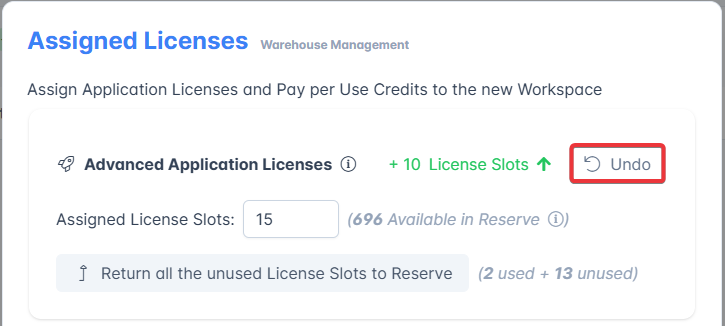
Se hai cambiato idea, clicca su Undo per rimuovere tutti gli slot assegnati.
Clicca su Return all the unused License Slots to Reserve o su Return all the unused Credits to Reserve per riportare tutti gli slot applicazione o i Pay Per Use Credits nella riserva dell'Organizzazione.
-
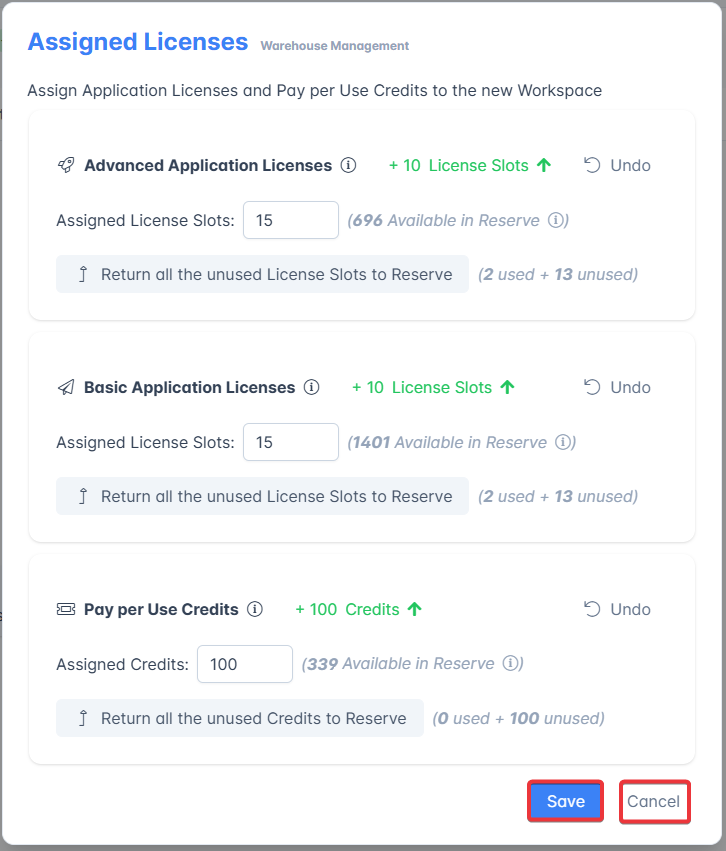
Clicca su Save per salvare le modifiche o su Cancel per annullare l'azione.
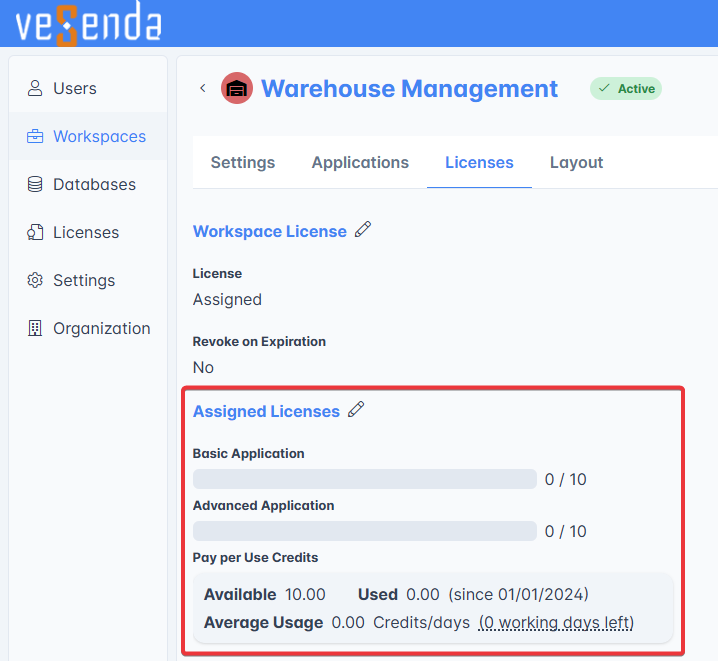
La scheda Licenses riporterà un riepilogo dello stato attuale degli slot per applicazioni e dei crediti.
Success
Hai aggiunto slot per applicazioni Basic e Advanced alla riserva del Workspace. I Designer e i Workspace Admin avranno slot disponibili per le applicazioni nei loro Workspace.