Come creo e gestisco i Gruppi Utenti?
Permessi Richiesti
Questa sezione presuppone che tu sia un Workspace Admin e che tu possa accedere ai Workspace Settings. Vedi Cos'è un Workspace? nell'introduzione della Guida Amministratore.
Abstract
Impara come creare Gruppi Utenti in un Workspace.
In eLegere, gli Workspace Admin e i Designer possono configurare i comportamenti, l'accesso e le regole di visibilità delle applicazioni in base ai Gruppi Utenti. Gli Workspace Admin possono creare quanti gruppi (Groups) preferiscono, costruendo restrizioni e calcoli basati su di essi.
Gli Workspace Admin possono creare, modificare ed eliminare Gruppi Utenti nel sotto-pannello Groups nelle Workspace Settings.
Info
Vedi per maggiori informazioni ed esempi su cosa puoi fare con i Gruppi Utenti e le applicazioni:
Example
John Doe è un Workspace Admin nel Warehouse Management. John deve rendere visibili le applicazioni che gestiscono dati secondari solo ai coordinatori del magazzino. John deve creare un gruppo per questo scopo e assegnarlo solo agli utenti che devono accedere a certe applicazioni.
Creare un Gruppo Utenti
Segui i passaggi qui sotto per creare un Gruppo Utenti in un Workspace:
-
Nella Home, clicca sul nome del Workspace nell'angolo in alto a sinistra.

-
Clicca sull'icona accanto al nome del Workspace corrente nel menu a tendina.

-
Clicca su Groups nella barra laterale sinistra. L'azione porta al sotto-pannello relativo.

-
Nel sotto-pannello Groups, clicca su Create Group.

-
Digita il nome del gruppo nella casella di testo.

-
Questo passaggio è facoltativo. I Gruppi Utenti personalizzati possono ereditare permessi da altri gruppi (Groups). L'azione apre un menu a tendina per scegliere un permesso o un altro gruppo. Clicca sull'icona accanto a Inherit.

L'azione apre un menu a tendina per scegliere un permesso o un altro gruppo.

Il gruppo corrente avrà accesso alle stesse applicazioni e azioni dei permessi e Groups ereditati.
Example
"Warehouse Coordinator" eredita da "Clerks", "Shipping Team" e il permesso Application Management. I membri di Warehouse Coordinator avranno accesso alle stesse applicazioni abilitate per "Clerks" e "Warehouse Coordinator" e potranno organizzare le applicazioni in cartelle.
Tip
Se hai cambiato idea riguardo a un gruppo (Group) o permesso ereditato, clicca sull'icona accanto ad esso per rimuoverlo.

-
Clicca su Confirm per creare il gruppo. Se hai cambiato idea, clicca invece sul pulsante Cancel.

Success
Hai creato un gruppo utenti dal sottopannello Workspace.
Modificare un Gruppo Utenti
Segui i passaggi qui sotto per modificare un Gruppo Utenti in un Workspace:
-
Nella Home, clicca sul nome del Workspace nell'angolo in alto a sinistra.
-
Clicca sull'icona accanto al nome del Workspace corrente nel menu a tendina.
-
Clicca su Groups nella barra laterale sinistra. L'azione porta al sotto-pannello relativo.
-
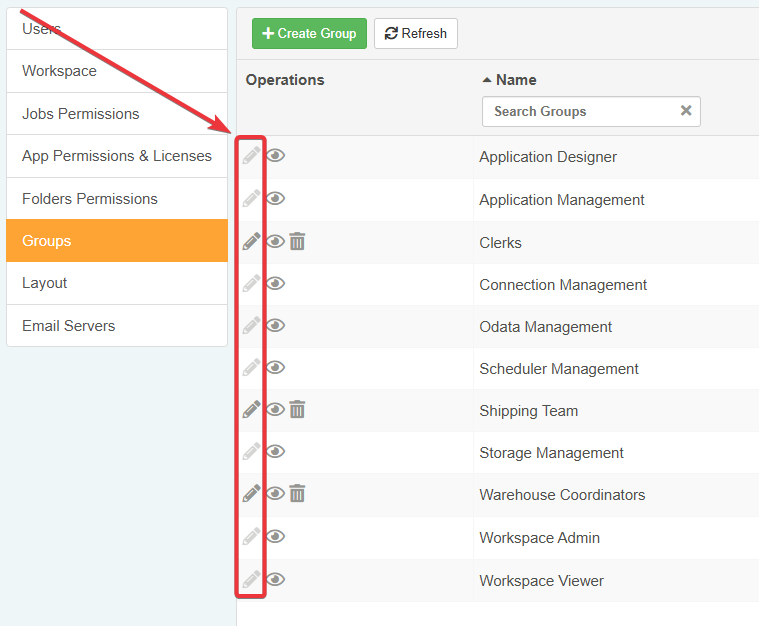
Nel sotto-pannello Groups, clicca su accanto al Group che vuoi modificare. (Non puoi modificare i System Groups che rappresentano i permessi del Workspace.)
-
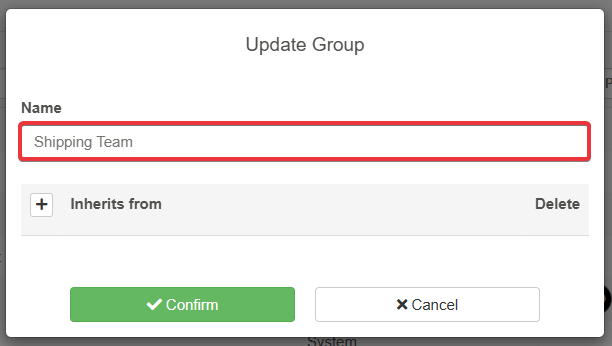
Cambia il nome del gruppo (Group) nella casella di testo.
-
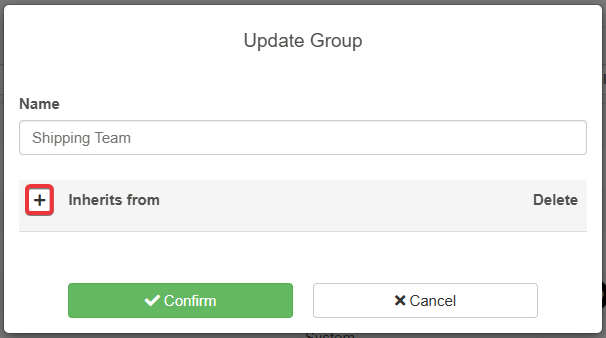
I gruppi utenti personalizzati (Custom Groups) possono ereditare permessi da altri gruppi. L'azione apre un menu a tendina per scegliere un permesso o un altro gruppo. Clicca sull'icona accanto a Inherit.
L'azione apre un menu a tendina per scegliere un permesso o un altro gruppo.
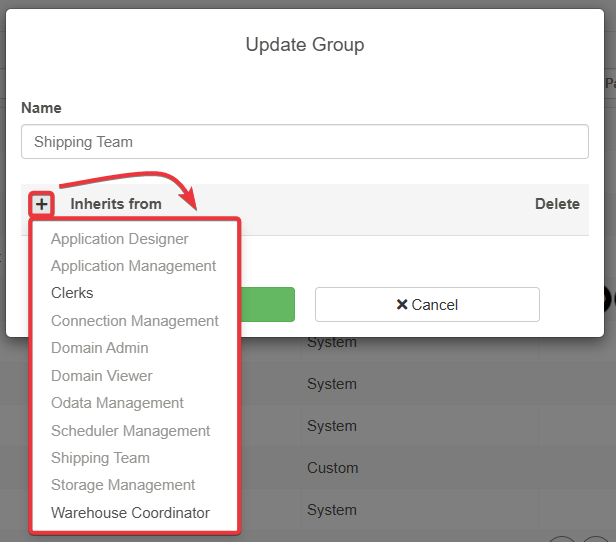
Il Group corrente avrà accesso alle stesse applicazioni e azioni dei permessi e i gruppi ereditati.
Example
"Warehouse Coordinator" eredita da "Clerks" e "Shipping Team". I membri di "Warehouse Coordinator" avranno accesso alle stesse applicazioni abilitate per "Clerks" e "Warehouse Coordinator".
Se vuoi rimuovere un Group dalla lista Inherit, clicca sull'icona accanto ad esso per rimuoverlo.
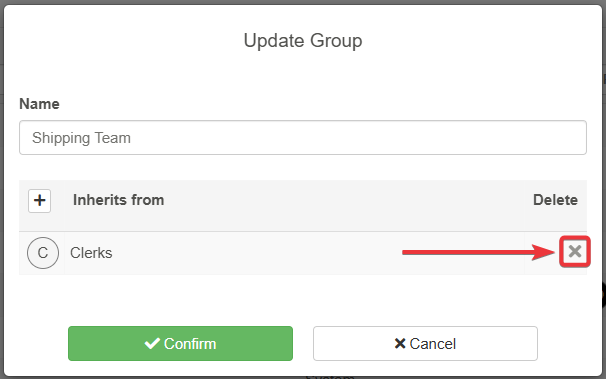
-
Clicca su Confirm per creare il gruppo (Group). Se hai cambiato idea, clicca invece sul pulsante Cancel.
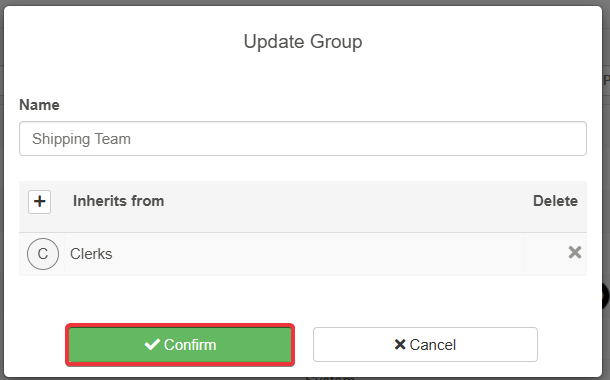
Success
Sei riuscito a modificare le informazioni di un gruppo nel sottopannello Workspace.
Rimuovere un Gruppo Utenti dal Workspace
Segui i passaggi qui sotto per rimuovere un Gruppo Utenti da un Workspace.
-
Nella Home, clicca sul nome del Workspace nell'angolo in alto a sinistra.
-
Clicca sull'icona accanto al nome del Workspace corrente nel menu a tendina.
-
Clicca su Groups nella barra laterale sinistra. L'azione porta al sotto-pannello relativo.
-
Clicca sull'icona Delete () accanto al Group che vuoi rimuovere. (Non puoi rimuovere i System Groups che rappresentano i permessi del Workspace.)

-
Una finestra chiederà conferma. Clicca su Yes per confermare l'eliminazione. In alternativa, clicca su No se hai cambiato idea.
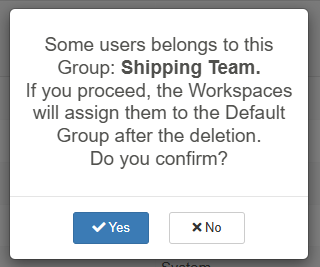
Success
Sei riuscito a rimuovere un gruppo attraverso il sottopannello Workspace.