Come creo un nuovo Workspace?
Permesso Delegato Richiesto
Puoi eseguire questa operazione se e solo se sei un Admin Delegate o un Users & Workspaces Delegate.
Consulta l'introduzione della Guida Amministratore per saperne di più sui Delegati e sull'Organization Manager.
Questa sezione spiega come creare un nuovo Workspace nell'Organizzazione.
Scopri come creare un Workspace configurando le impostazioni del database, aggiungendo utenti e personalizzandone l'aspetto.
Note
Quando un Delegato crea un Workspace, l'operazione assegna una Workspace License dalla riserva. In qualsiasi momento, un Delegato può rimuovere la License e assegnarla a un altro Workspace.
Vedi Come modifico o elimino un Workspace e gestisco le sue Licenze? per ulteriori informazioni.
Segui i passaggi seguenti per creare un nuovo Workspace.
-
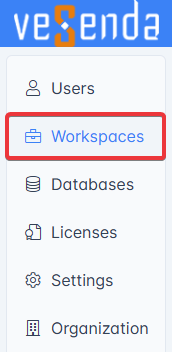
Nell'Organization Manager, clicca su Workspaces nella barra laterale sinistra.
-
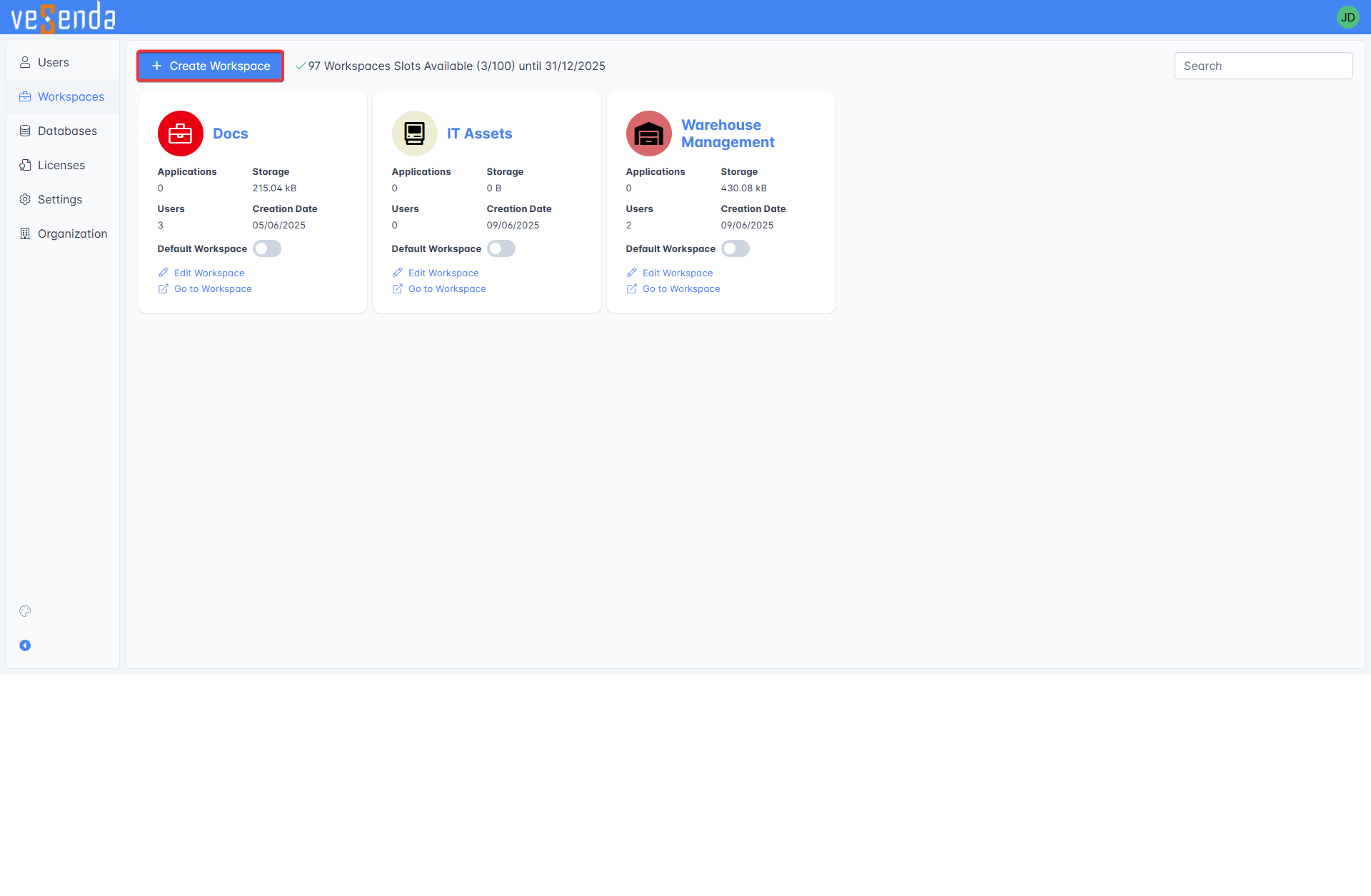
Nel sotto-pannello Workspaces, clicca sul pulsante Create Workspace nell'angolo in alto a sinistra. L'azione ti porta alla procedura guidata Create New Workspace per creare il Workspace.
-
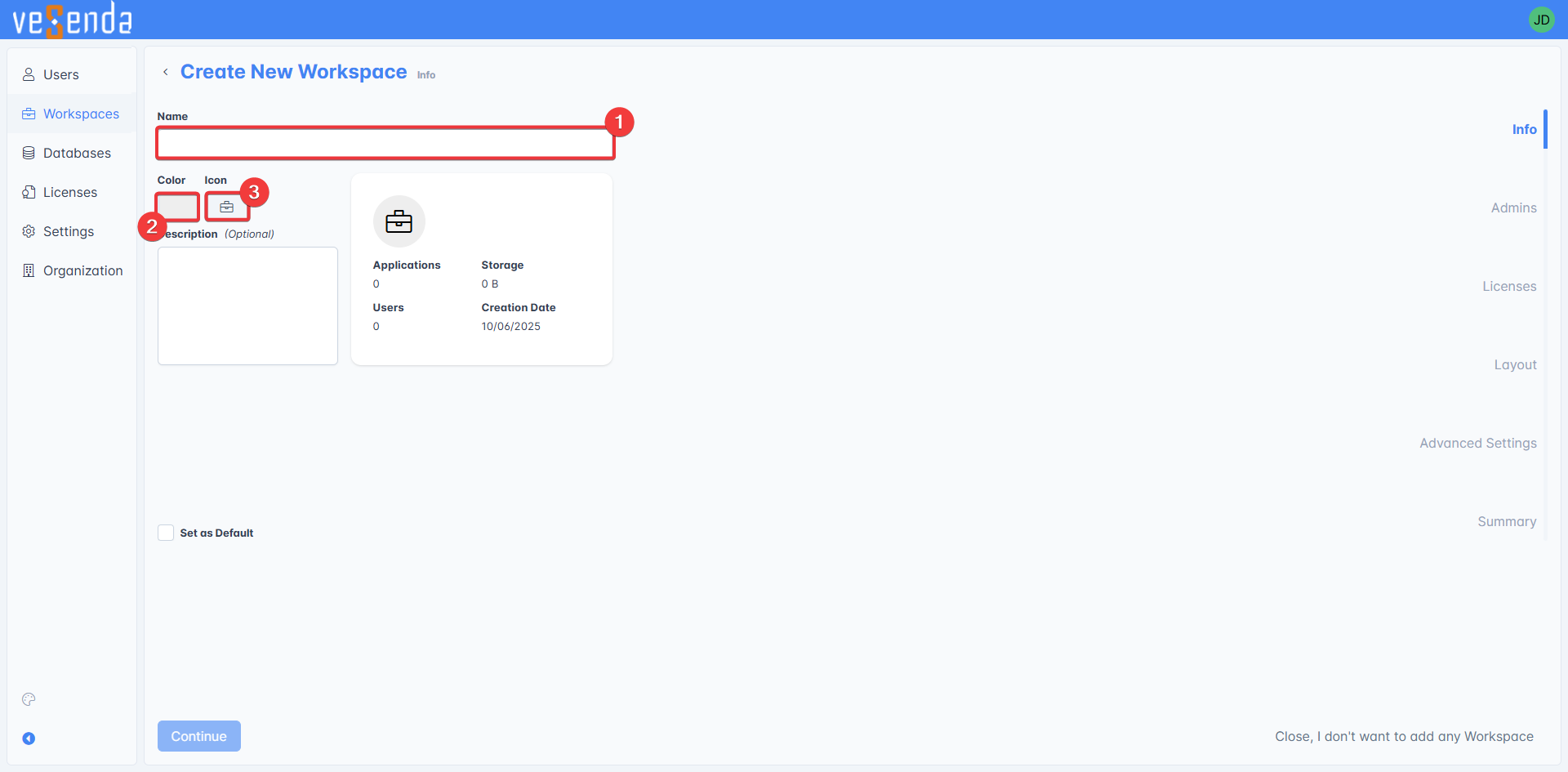
Scegli (1) un nome, (2) un'icona e (3) colori per il Workspace.
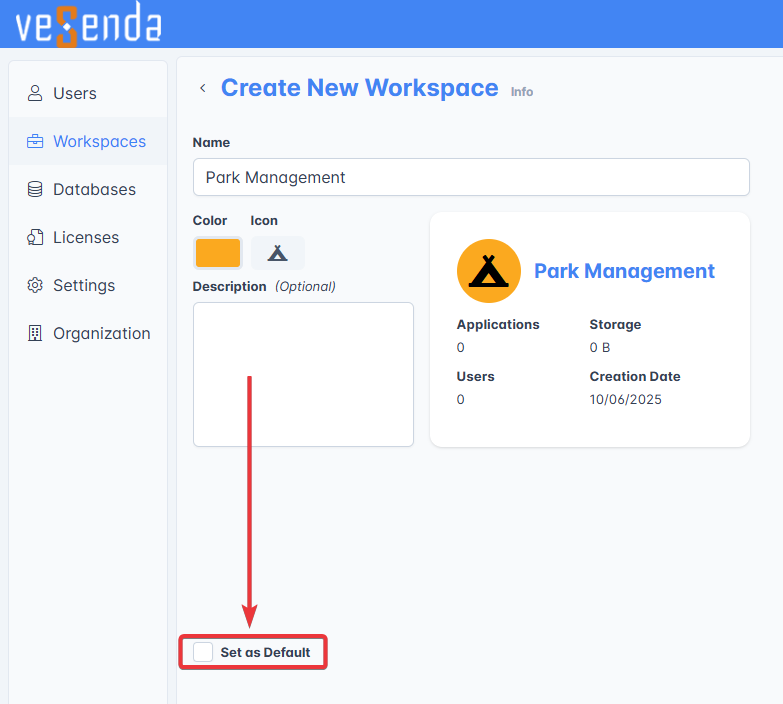
Opzionalmente, contrassegna questo Workspace come Default. Se selezionato, l'Organizzazione aggiunge l'utente a questo Workspace nel relativo passaggio della creazione dell'account. (Vedi per ulteriori informazioni Come aggiungo un utente alla mia Organizzazione?.)
Clicca su Continue per procedere al passaggio successivo.
Tip
In qualsiasi momento, clicca su Back to... nell'angolo in basso a destra del sotto-pannello per tornare al passaggio precedente.
Clicca invece su Back to Workspaces nell'angolo in alto a sinistra per tornare alla tabella del pannello Workspaces.
-
Questo passaggio è facoltativo, puoi aggiungere un amministratore del Workspace in un secondo momento.
Il Workspace Admin gestisce il Workspace che stai creando: Applicazioni, Storage, Connection, OData Feed, Scheduler, gestione utenti e gruppi (Groups) nel Workspace e il suo layout.
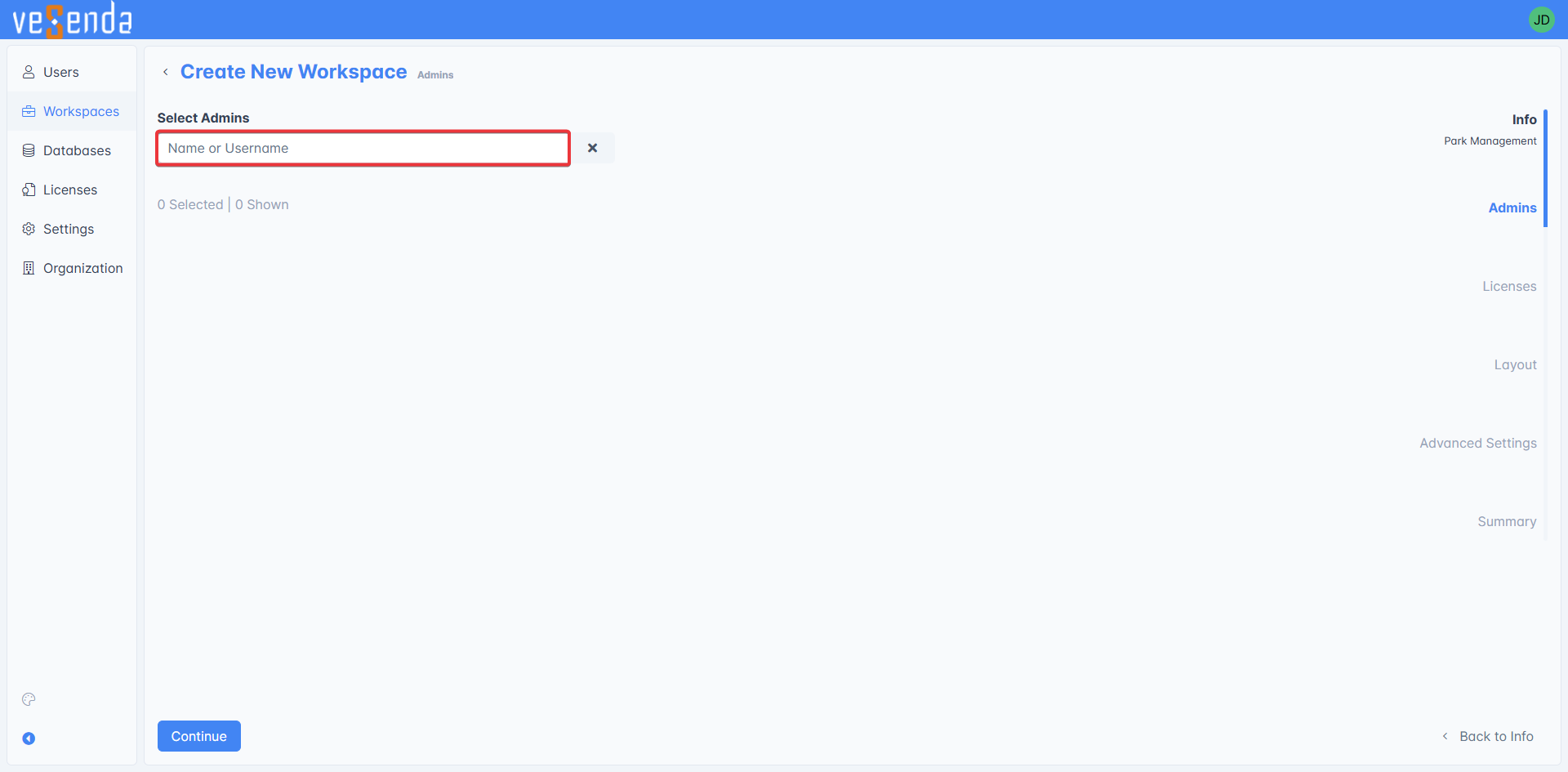
Clicca sulla barra di ricerca e digita il nome o l'email dell'utente per cercare un utente da rendere Workspace Admin. Clicca sull'utente che vuoi selezionare.
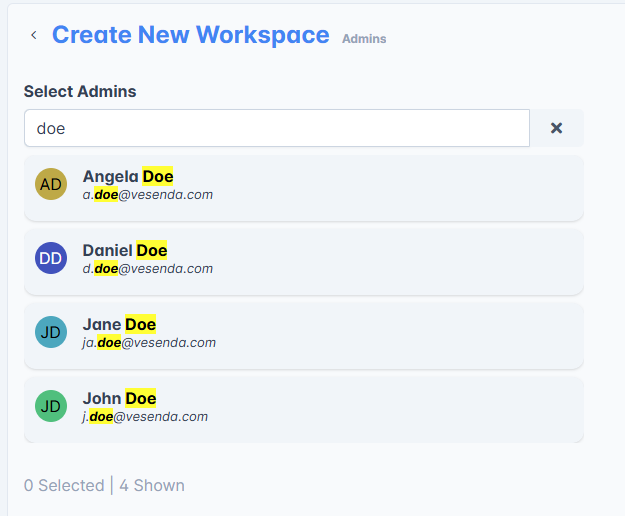
Clicca sull'icona accanto alla barra di ricerca per cancellare la ricerca e cercare un altro utente.
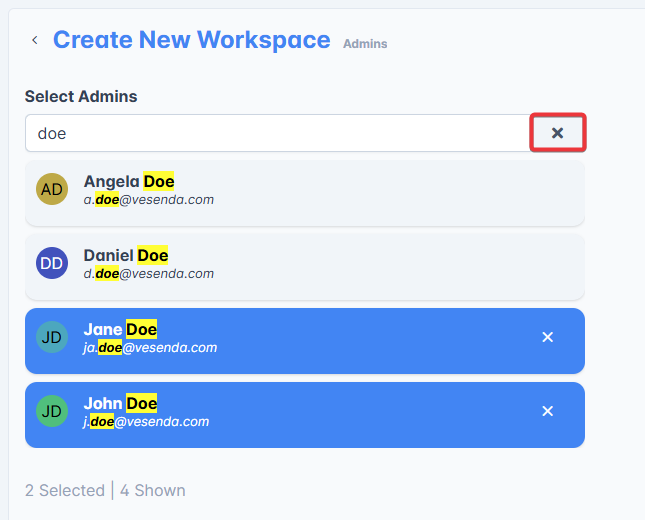
Rimuovi qualsiasi utente dalla lista cliccando sull'icona nella sua riga.

Ripeti questo passaggio per ogni Workspace Admin che vuoi aggiungere.
Clicca su Continue per procedere al passaggio successivo.
-
Questo passaggio non è necessario per completare l'attività. I Delegati non possono però assegnare slot applicazioni (Application Slots) a un Workspace senza una licenza Workspace (Workspace License). Gli utenti non possono accedere ad applicazioni senza uno slot Basic o Advanced.
Assegna applications slots e credits al Workspace. (Vedi per ulteriori informazioni Qual è la differenza tra Applicazioni Basic e Advanced? su slot Basic e Advanced)
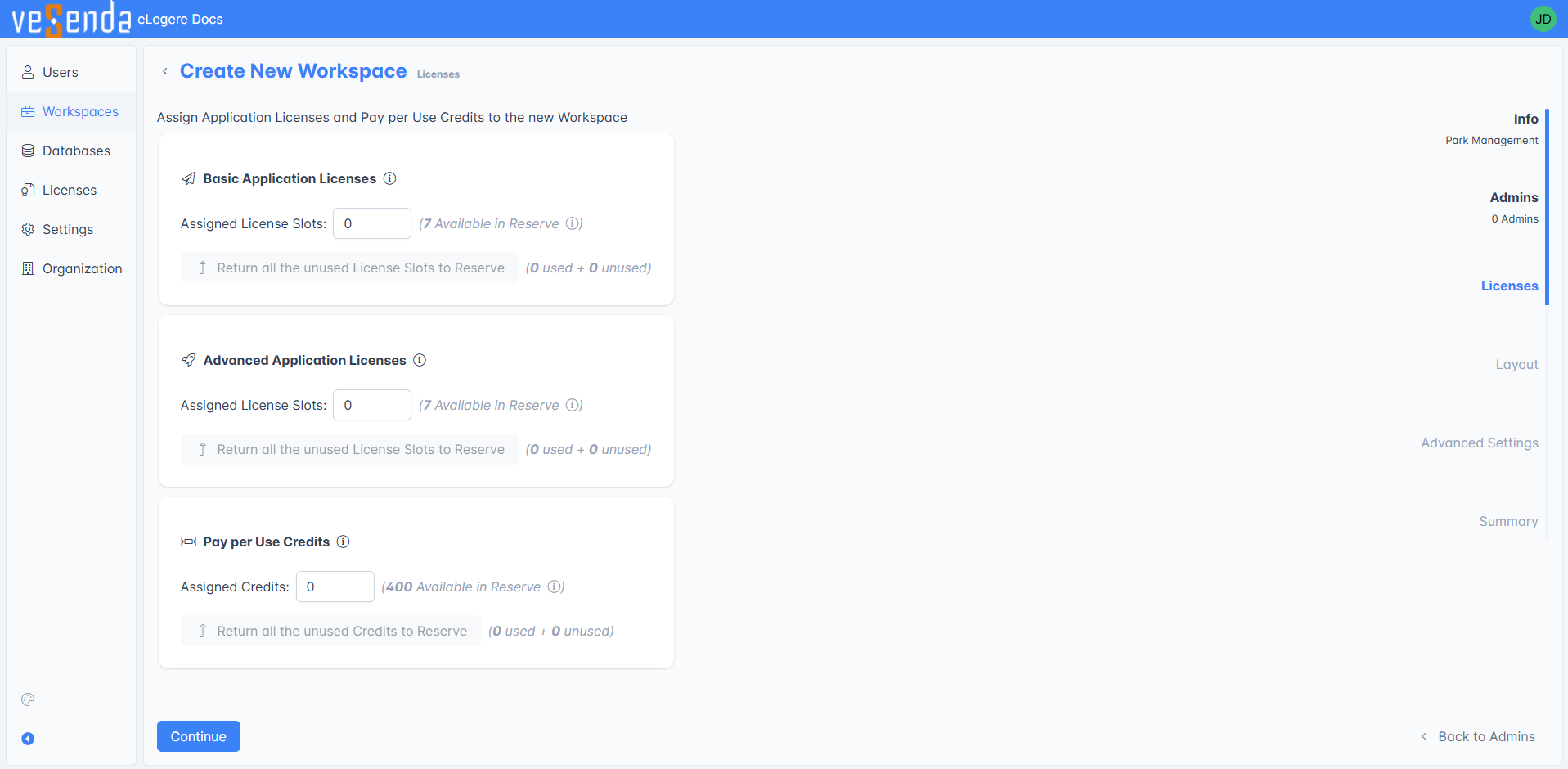
Digita il numero desiderato nella casella per aggiungere quella quantità di slot dalla riserva dell'Organizzazione (Organization). (Gli Assigned Licence Slots e gli Assigned Credits riportano l'importo attualmente assegnato.)

Clicca su Undo nel caso tu abbia cambiato idea sulla quantità da assegnare.

Clicca su Return all the unused License Slots to Reserve o su Return all the unused Credits to Reserve per riportare tutti gli slot applicazione o i Pay Per Use Credits nella riserva dell'Organizzazione.
Warning
Se la riserva della risorsa è a 0, non puoi assegnare né slot né crediti. Riscatta una Licenza (License) per ricaricare la riserva della tua Organizzazione.
Clicca su Continue per procedere al passaggio successivo.
-
Questo passaggio è facoltativo, puoi personalizzare il Layout del Workspace in un secondo momento. In questa fase, puoi personalizzare il layout del Workspace attraverso l'editor dedicato.
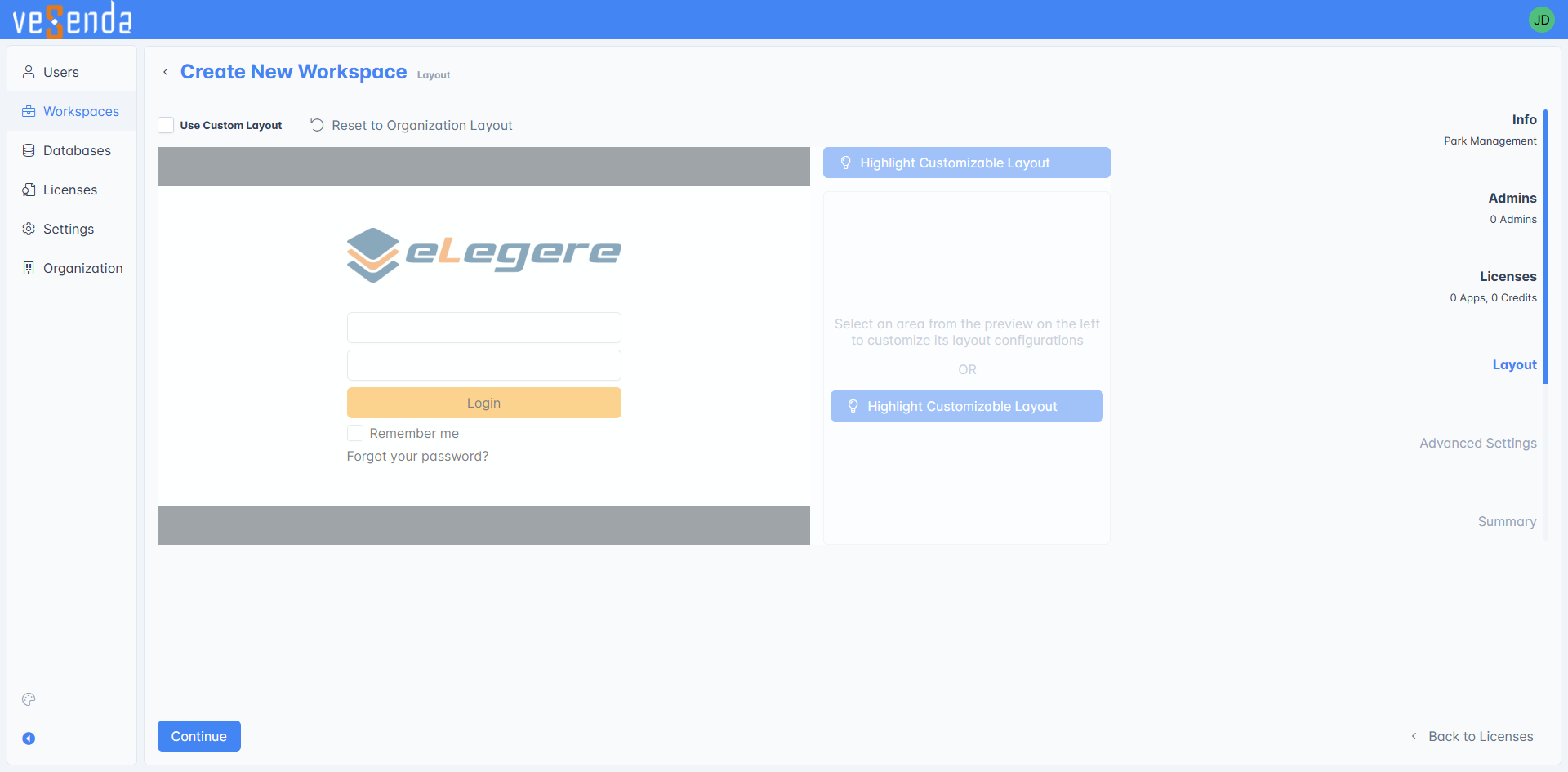
Per impostazione predefinita, la procedura guidata prende il layout standard dell'Organizzazione per l'aspetto del Workspace. Seleziona l'opzione (1) Use Custom Layout per abilitare l'editor e personalizzare il layout. Clicca su (2) Continue per saltare e mantenere il layout predefinito dell'Organizzazione.
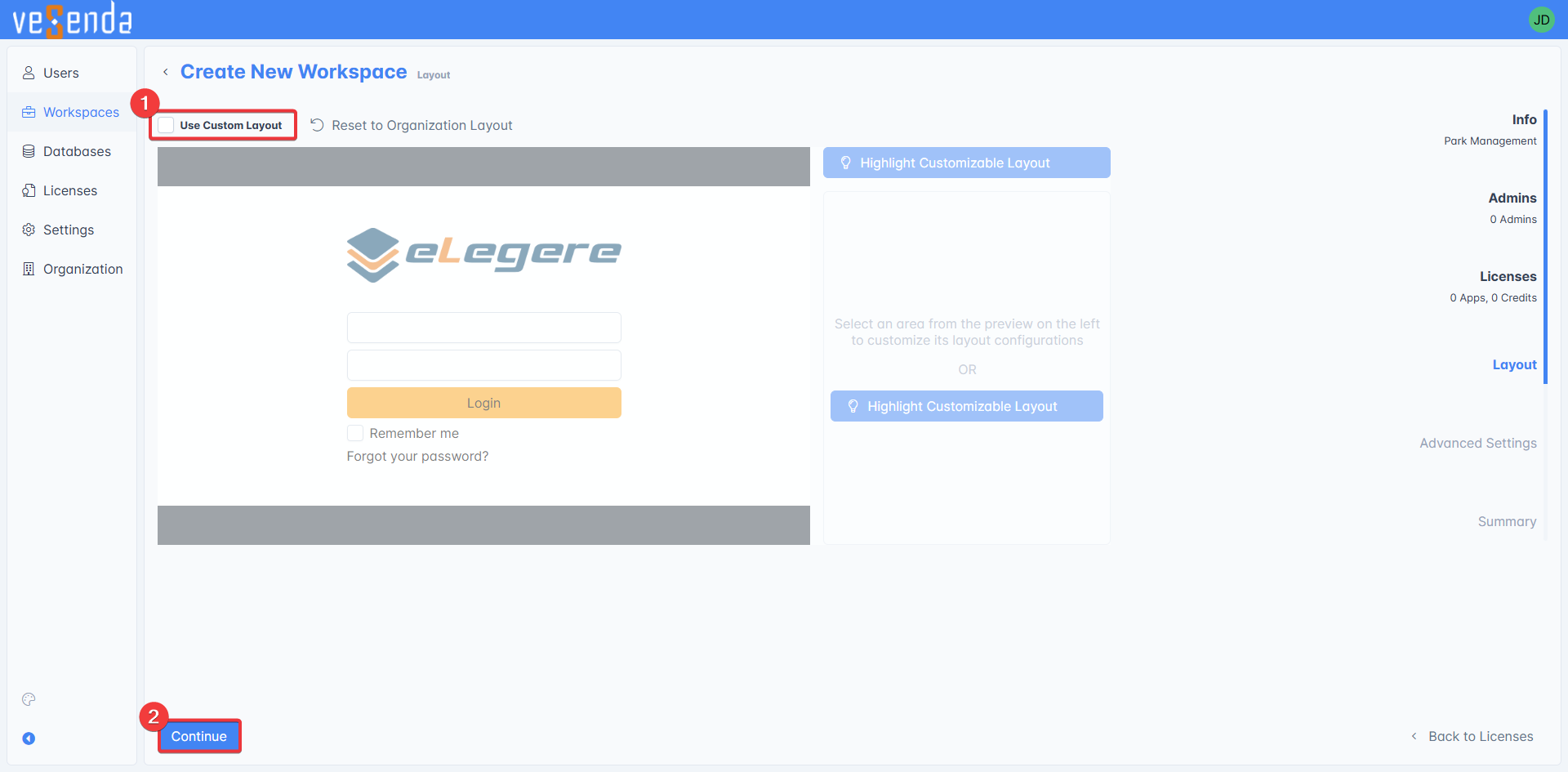
Puoi personalizzare i colori, le icone e gli URL del Workspace e lo sfondo.
Clicca nell'anteprima sull'area che vuoi personalizzare per aprire le opzioni di personalizzazione.

Deseleziona ogni proprietà che vuoi nascondere o disabilitare.

Tip
Se hai problemi a identificare le parti personalizzabili del Layout, clicca su Highlight Customizable Layout. L'azione evidenzia ciò che puoi personalizzare.

Tip
Se le modifiche non ti convincono, clicca su Reset to Organization Layout per ripristinare il layout a quello predefinito dell'Organizzazione.
Clicca su Continue per procedere al passaggio successivo.
-
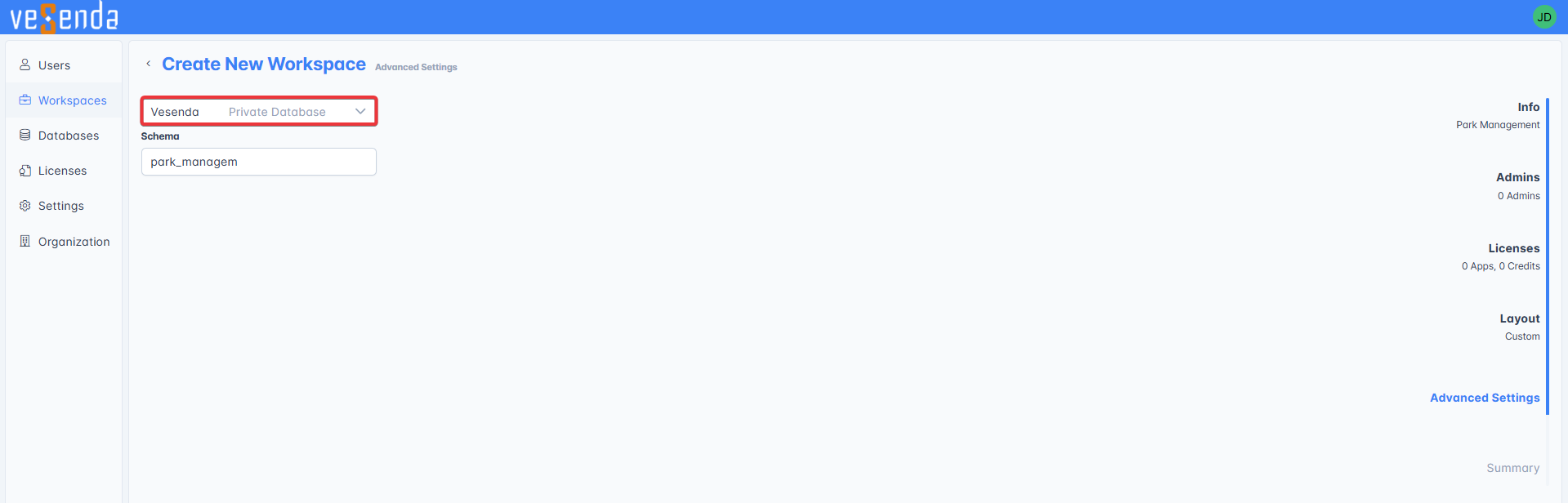
Scegli il database desiderato dal menù a tendina.
eLegere propone uno schema predefinito per il database selezionato. Digita nella casella di testo per personalizzare lo schema.
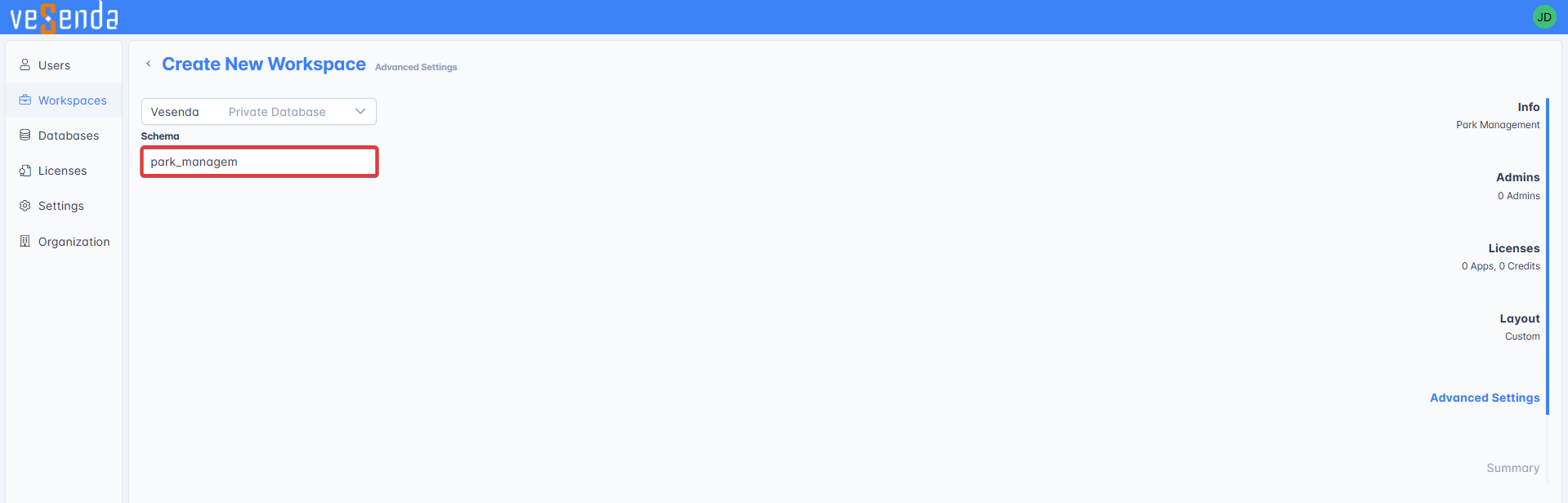
Warning
Una volta sccelto un Custom Schema, i Delegati non potranno cambiarlo. Se vuoi cambiare successivamente uno schema, contattare Vesenda Srl o il tuo provider eLegere.
-
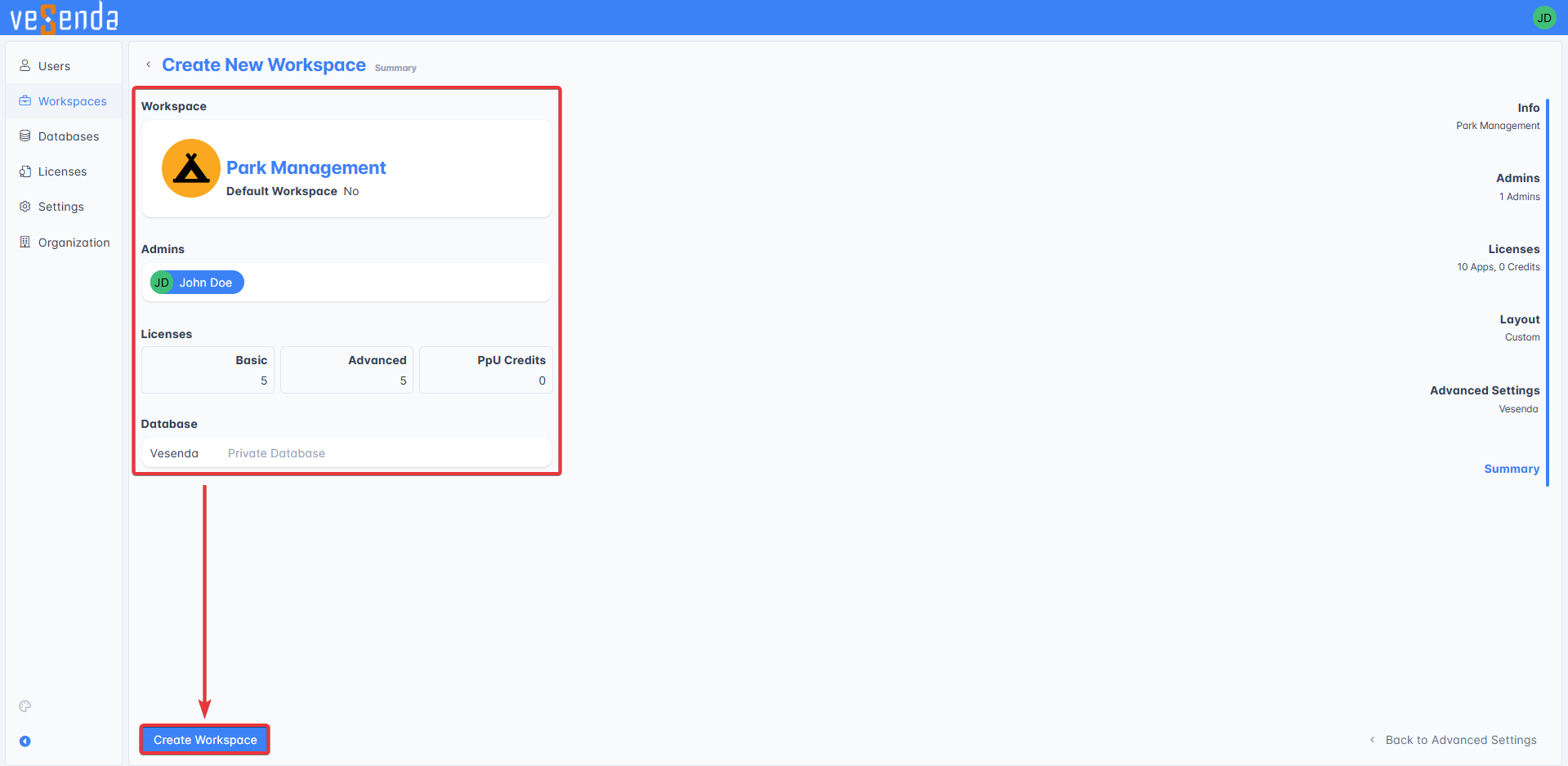
L'ultimo passaggio della procedura guidata riassume tutte le configurazioni effettuate nei passaggi precedenti. Verifica che le informazioni siano corrette.
Se tutto è corretto, clicca su Create Workspace e attendi il completamento. Il processo potrebbe richiedere un po' di tempo in base alle performance della propria infrastruttura. Altrimenti, naviga alla pagina da rivedere cliccando su Back to... nell'angolo in basso a destra.
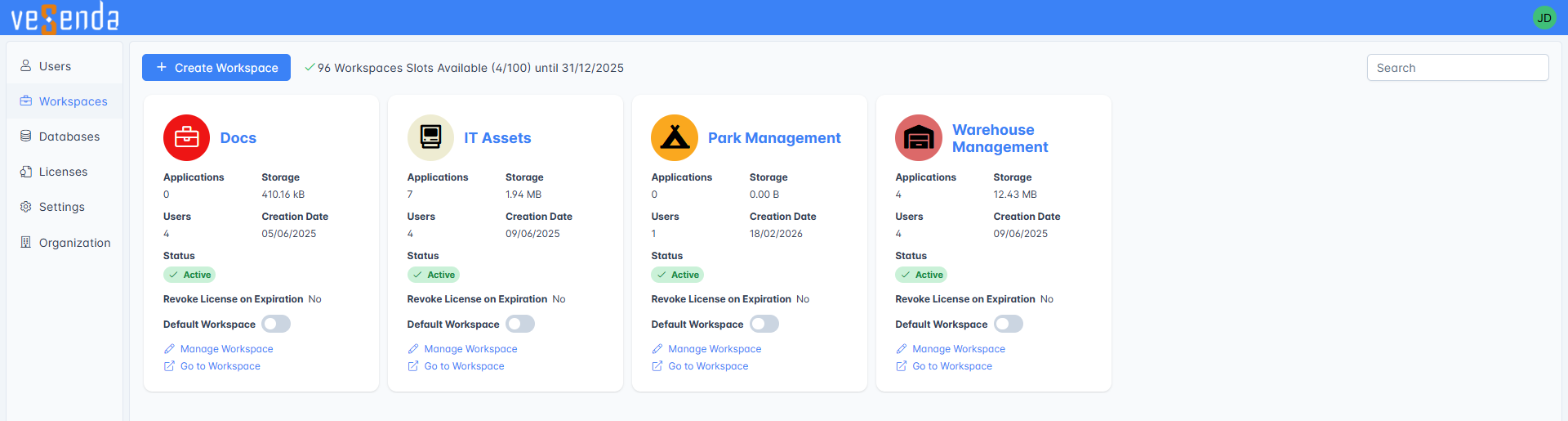
Il Workspace apparirà come un riquadro nel sotto-pannello Workspace.
Success
Hai creato un nuovo Workspace nell'Organizzazione.