Come modifico o elimino un Workspace e gestisco le sue Licenze?
Permesso di Delegato Richiesto
Puoi eseguire questa operazione se e solo se sei un Admin Delegate o un Users & Workspaces Delegate.
Controlla l'introduzione della Guida Amministratore per saperne di più sui Delegate e sull'Organization Manager.
Abstract
Questa sezione spiega come modificare o eliminare un Workspace e come gestire le sue Licenze nella tua Organizzazione.
Modificare Workspace
Impara come modificare un Workspace esistente.
-
Nell'Organization Manager, clicca su Workspaces nella barra laterale sinistra.

-
Clicca su Manage Workspace sulla casella del Workspace da modificare. L'azione porta al sotto-pannello dove puoi modificare le Impostazioni del Workspace.

Nelle impostazioni del Workspace, scegli l'elemento che vuoi personalizzare.

Details
Clicca sull'icona accanto a Details.
In Edit Workspace Detail, puoi personalizzare:
- Nome
- Icona
- Il colore del titolo del Workspace
- La descrizione del Workspace

Clicca su 1-4 per modificare l'impostazione. Quindi seleziona Save per confermare le modifiche o su Cancel per annullare l'azione.
Admins
Clicca sull'icona accanto ad Admins.
Il Workspace Admin gestisce il Workspace che stai creando: applicazioni, Storage, Connection, OData Feed, Scheduler, gestione utenti e gruppi nel Workspace e il suo layout.
Clicca sulla barra di ricerca e digita il nome o l'email dell'utente per cercare un utente da rendere Workspace Admin. Clicca sull'utente che vuoi selezionare.
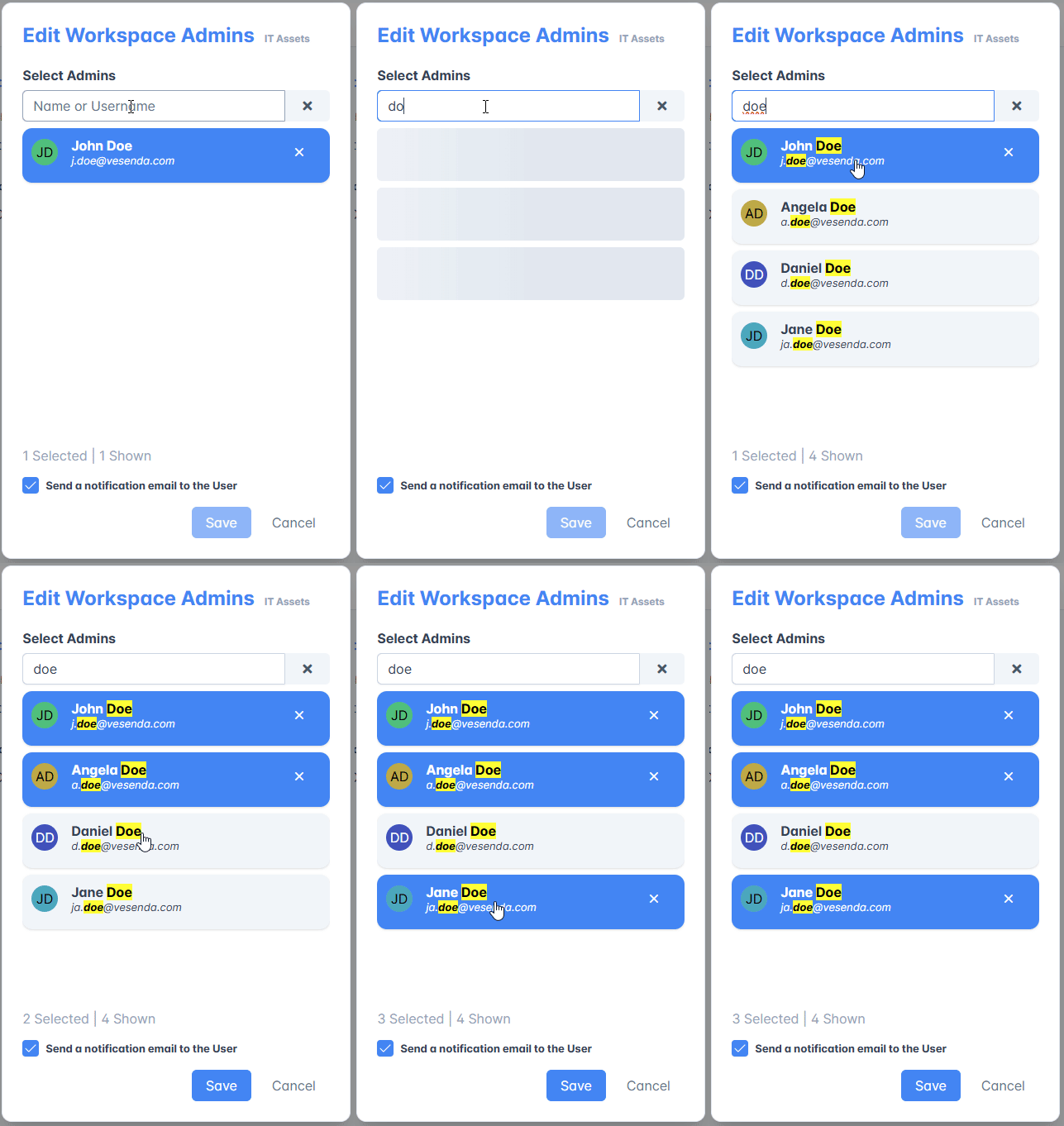
Clicca sull'icona accanto alla barra di ricerca per cancellare la ricerca e cercare un altro utente.

Ripeti i passaggi per ogni Workspace Admin che vuoi aggiungere o rimuovere.
Rimuovi qualsiasi utente dal ruolo di Workspace Admin cliccando sull'icona sulla loro riga.

Puoi decidere se informare o meno l'utente della modifica tramite email. In modo predefinito, l'opzione Send a notification email to the User è selezionata. Deselezionala per evitare di avvisare l'utente.
Clicca su Save per confermare o su Cancel per annullare le modifiche.
License
Clicca sulla scheda Licenses in alto nelle Settings.

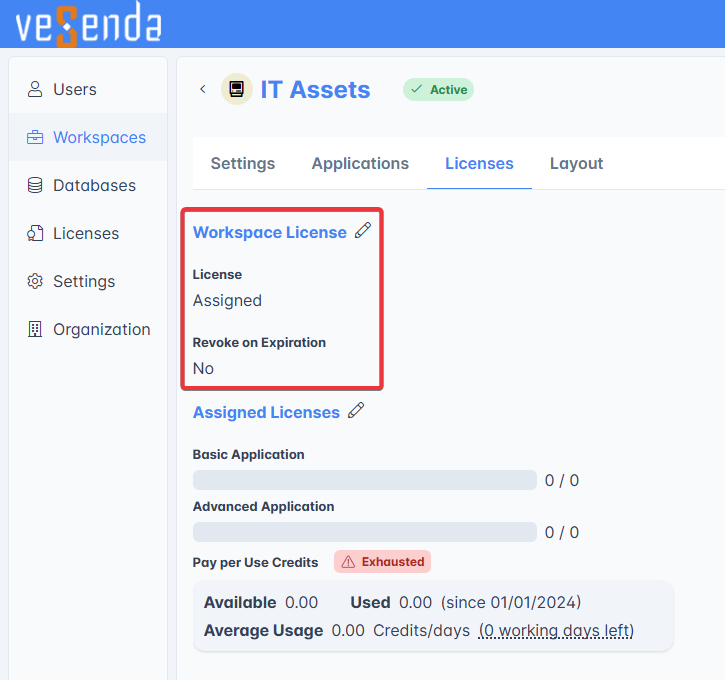
Puoi riempire la riserva del Workspace con slot per applicazioni, crediti e licenze utente attraverso questo sotto-pannello. Inoltre, puoi aggiungere o rimuovere la Workspace License richiesta per il funzionamento di qualsiasi Workspace.

Info
Vedi per maggiori informazioni su Workspace, applicazioni, crediti e licenze.
Aggiungere o Rimuovere una Licenza da un Workspace
Un Workspace richiede una licenza (License) dedicata per funzionare.
In qualsiasi momento, puoi assegnare o rimuovere la Licenza di un Workspace.
Clicca sull'icona accanto a Workspace License.
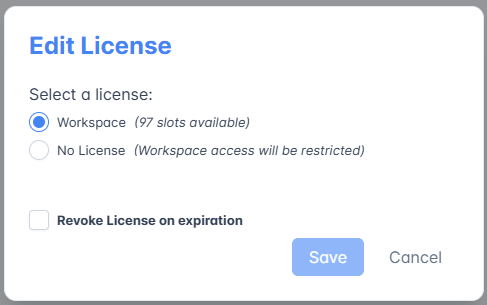
Nella finestra, clicca su Workspace per assegnare una licenza dalla riserva dell'Organizzazione. Altrimenti, clicca su No License per rimuovere la licenza riportandola nella riserva dell'Organizzazione.
Se clicchi su No License, conferma digitando REMOVE nella casella di testo.

Tip
Se selezioni l'opzione Revoke on Expiration, l'Organizzazione non rinnoverà automaticamente la nuova Licenza quando la Licenza corrente scadrà.
Warning
Se rimuovi una Licenza da un Workspace, il Workspace scadrà e scomparirà entro 30 giorni.
- Gli utenti non potranno accedere al Workspace.
- I Delegati (Delegate) non possono selezionare il Workspace senza licenza come Default Workspace.
Un tag contrassegna il Workspace senza licenza come "Unlicensed".

In qualsiasi momento, puoi tornare al pannello del Workspace nell'Organization Manager per assegnare nuovamente una licenza. (Assegnare e rimuovere nuovamente la licenza non riavvierà il contatore di scadenza. I 30 giorni di scadenza sono un valore assoluto: se rimuovi una licenza per 5 giorni, la riassegni, poi la rimuovi di nuovo, il contatore partirà da 25 giorni.)
Clicca quindi su Save per confermare le modifiche o su Cancel per annullare le modifiche.
Aggiungere Slot per Applicazioni e Crediti
Puoi controllare lo stato attuale delle licenze guardando le barre.
Info
Vedi le sezioni elencate sotto per maggiori informazioni su slot applicazioni Basic e Advanced e i crediti:
La sezione evidenzia i crediti consumati, le licenze impiegate dalle applicazioni correnti nel Workspace. Se gli utenti Pay Per Use hanno consumato tutti i crediti, un tag Exhausted avvisa il Delegato del problema.
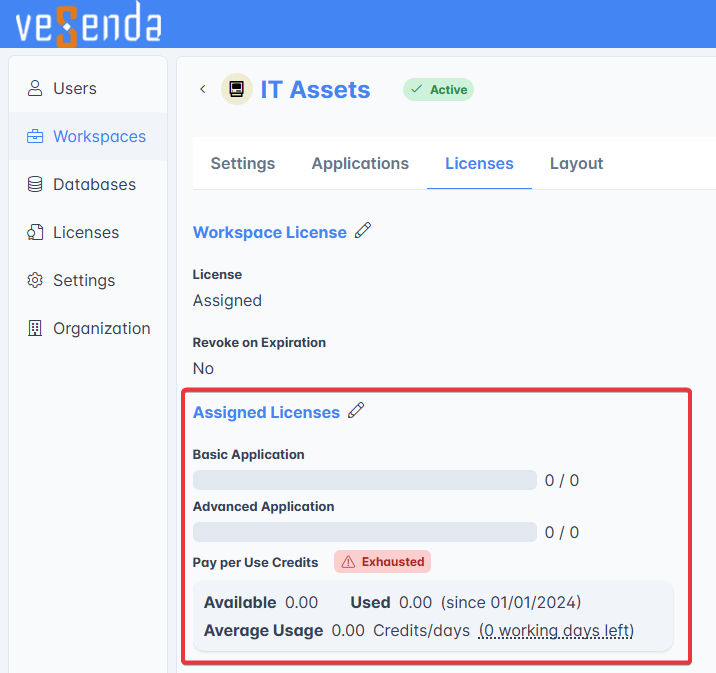
Clicca sull'icona accanto a Assigned Licenses per assegnare slot per applicazioni e crediti. L'azione apre la finestra Assigned Licenses.

Digita la quantità desiderata di slot o crediti nella casella per aggiungerli alla riserva del Workspace.

Clicca su Undo nel caso tu abbia cambiato idea sulla quantità da assegnare.
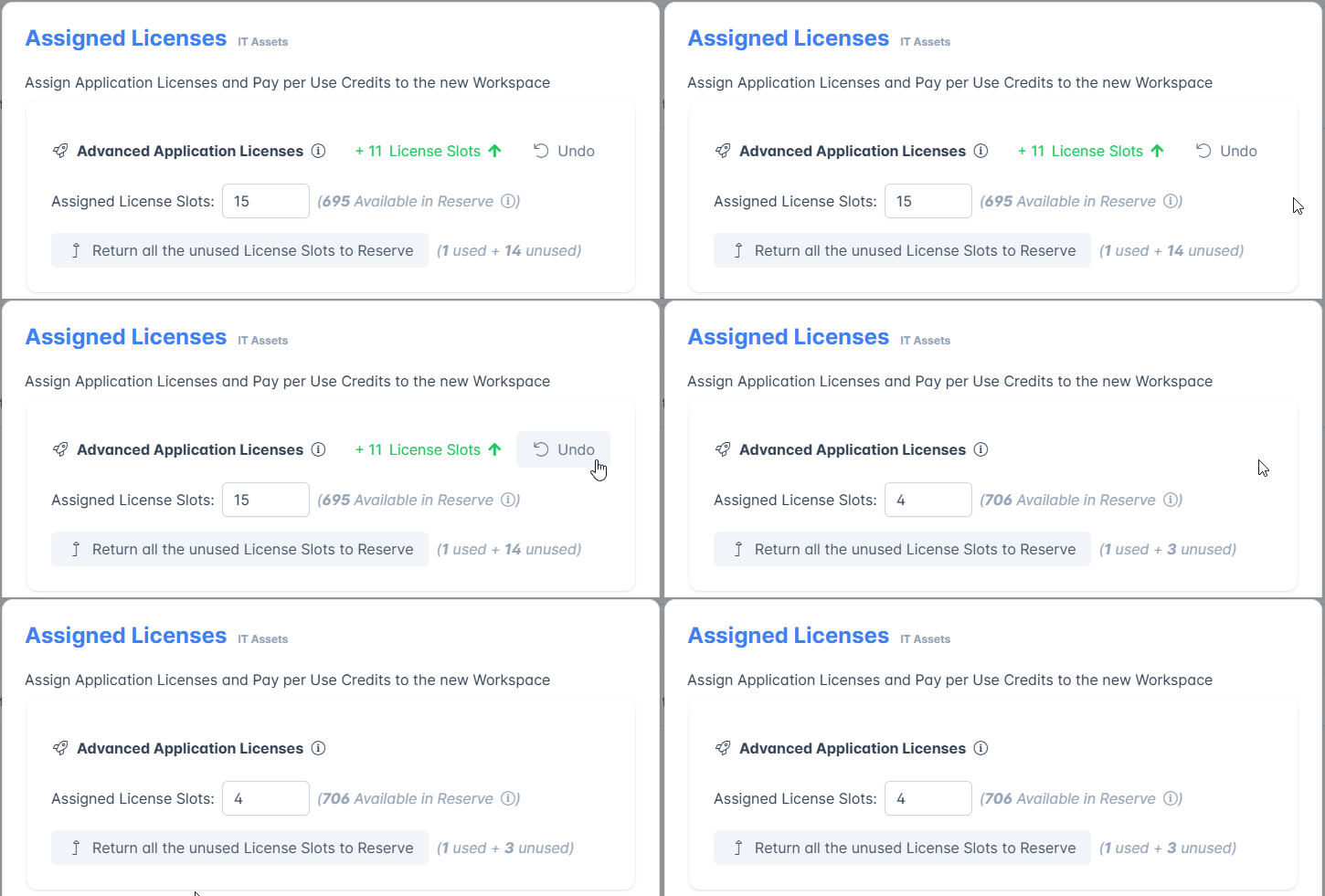
Clicca su Return all the unused License Slots to Reserve o su Return all the unused Credits to Reserve per riportare tutti gli slot applicazione o i Pay Per Use Credits nella riserva dell'Organizzazione.

Clicca su Save per salvare le modifiche o su Cancel per annullare le modifiche.
Organization
- Le licenze Basic sono disponibili per tutte le Organization.
- Le licenze Advanced sono disponibili soltanto per le Professional Organizations.
Consulta Tipo di Deploy, Licenze, e Organizzazione per saperne di più sui diversi tipi di Organization.
Layout
Clicca sulla scheda Layout in alto nelle Settings.

La scheda consente di personalizzare i colori, le icone, gli URL e lo sfondo del Workspace.
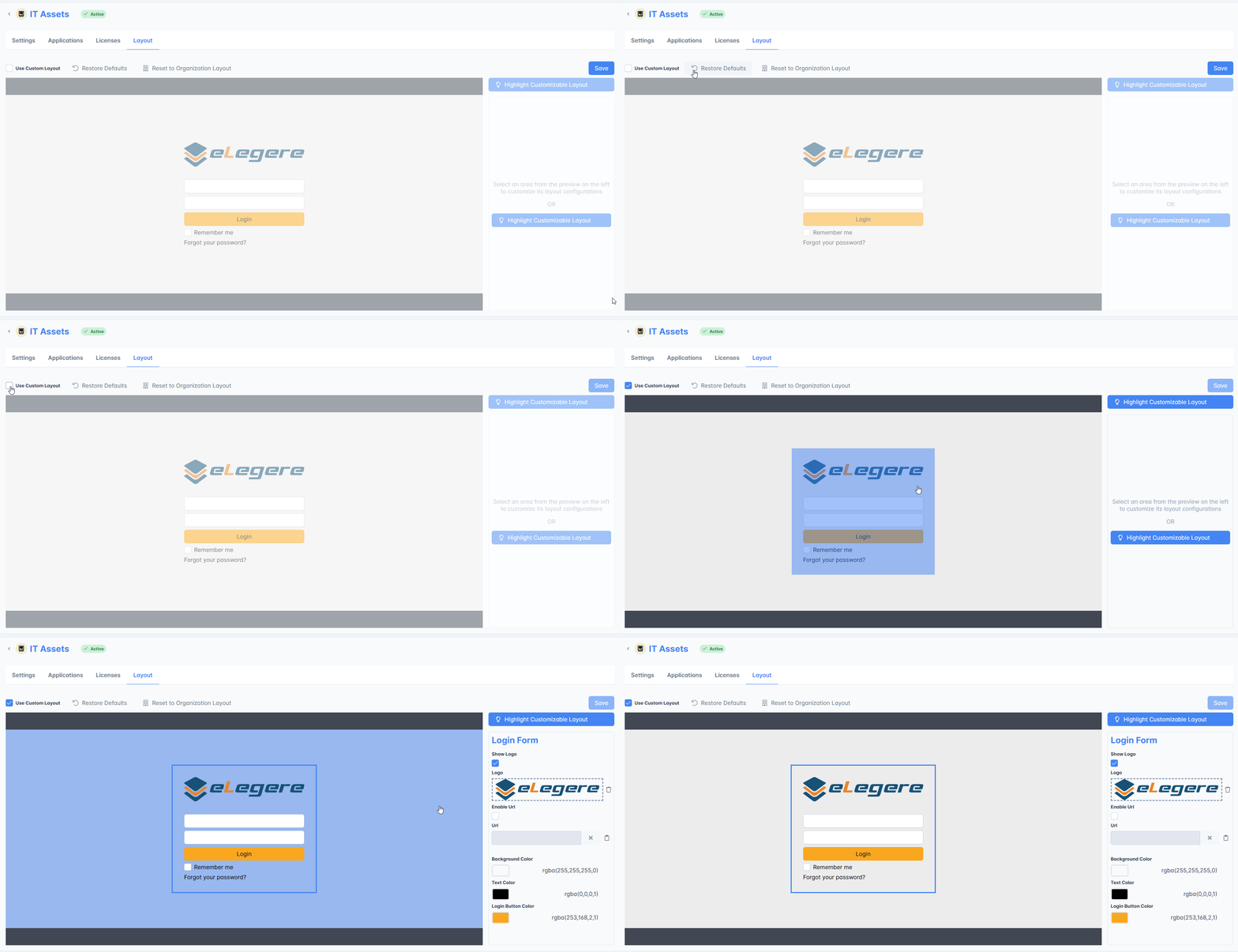
Per impostazione predefinita, i Workspace utilizzano il Layout dell'Organizzazione. Seleziona l'opzione Use Custom Layout per personalizzare l'aspetto del Workspace. L'azione consente di modificare il Layout. Le modifiche sovrascriveranno il Layout dell'Organizzazione.

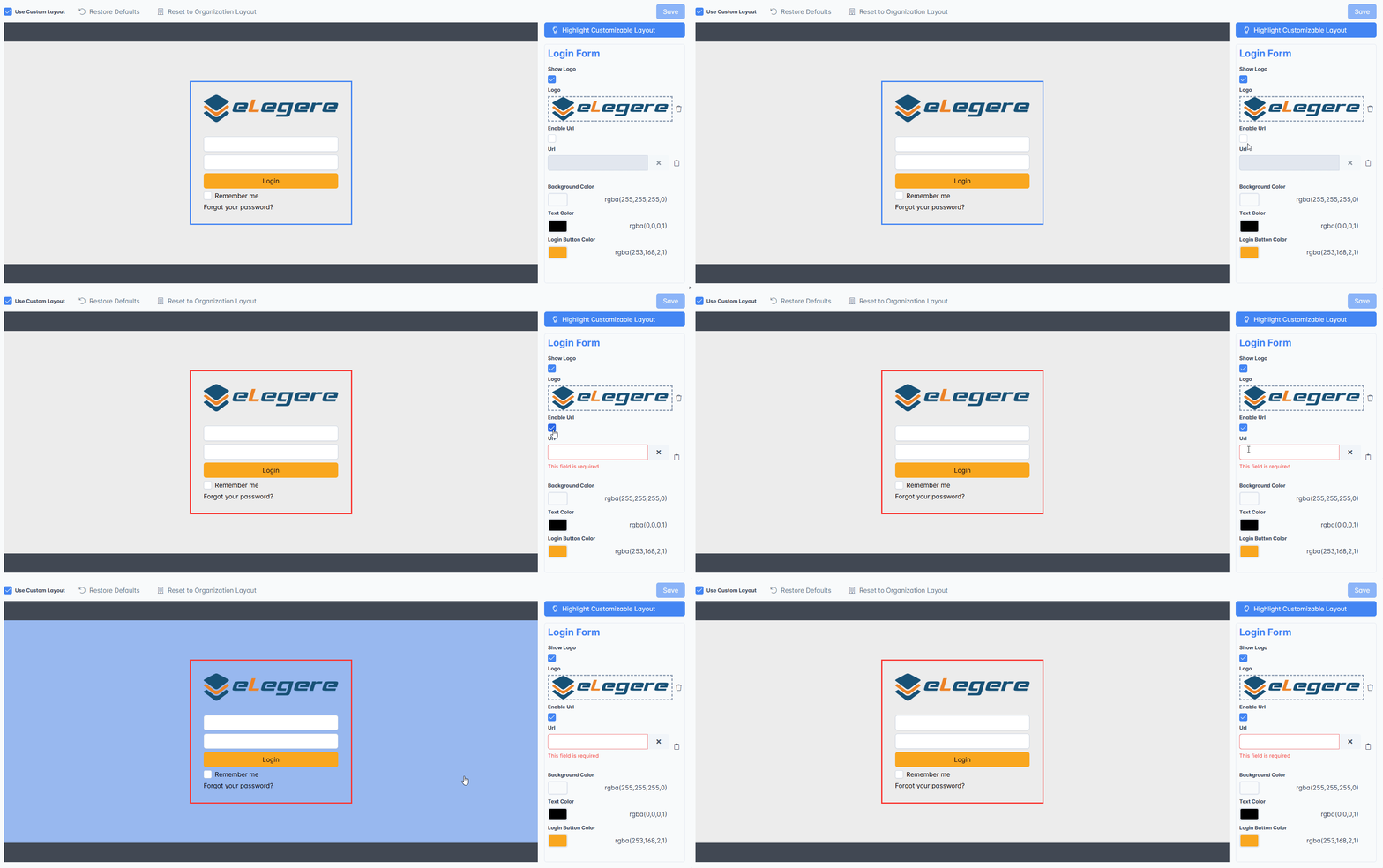
Clicca nell'anteprima sull'area che vuoi personalizzare per aprire le opzioni di personalizzazione.
Deseleziona ogni proprietà che vuoi nascondere o disabilitare.
Tip
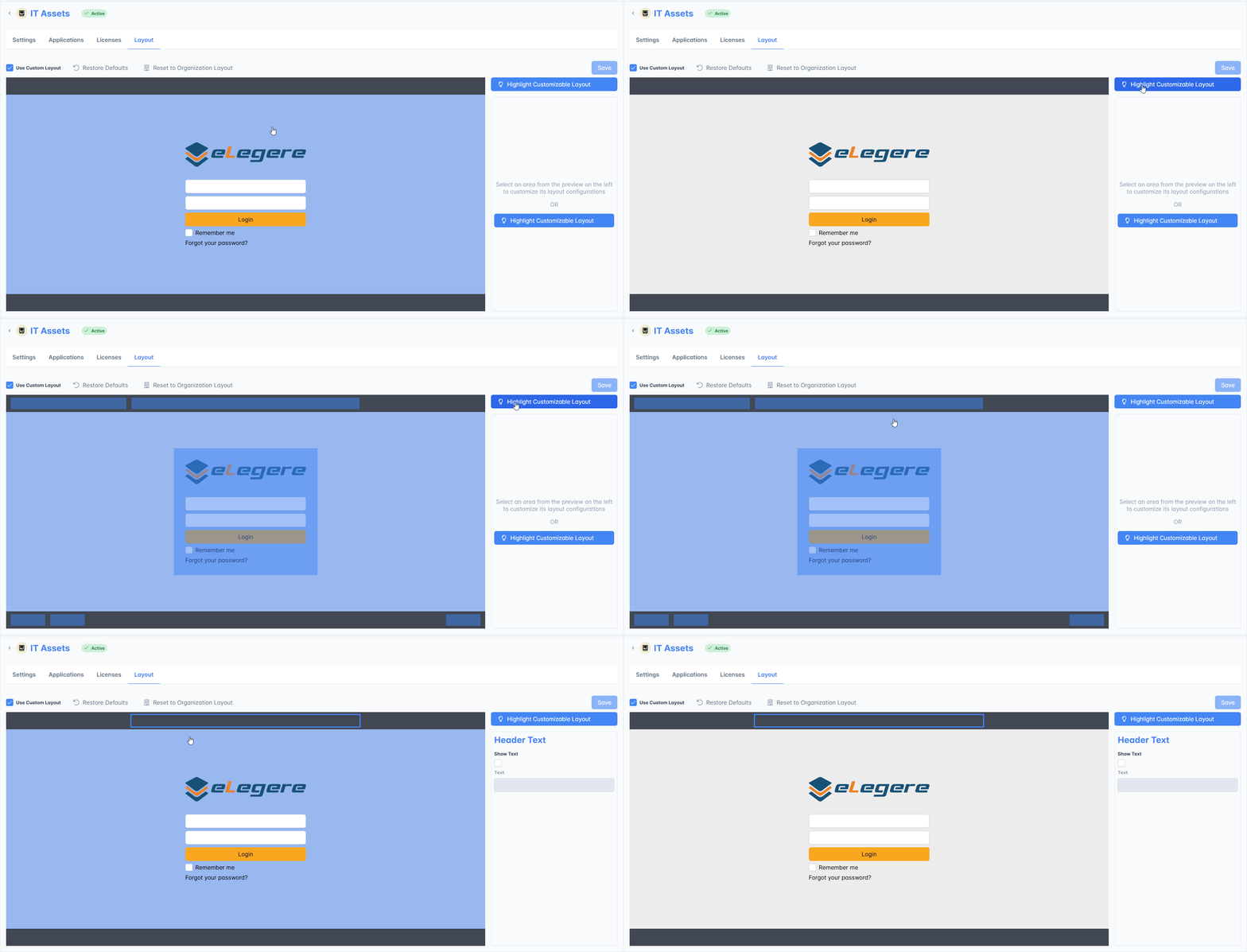
Se hai problemi a identificare le parti personalizzabili del Layout, clicca su Highlight Customizable Layout. L'azione evidenzia cosa puoi personalizzare nell'interfaccia.
Clicca su Reset to Organization Layout per ripristinare il layout a quello predefinito dell'Organization.
Clicca su Reset to Default per tornare al Layout salvato in precedenza.
Clicca su Save per salvare le modifiche o su Cancel per annullare le modifiche.
Eliminare un Workspace
Impara come eliminare un intero Workspace dalla tua Organization.
Danger
Non puoi annullare l'operazione una volta confermata. Assicurati di voler eliminare il Workspace scelto.
-
Clicca su Delete Workspace sul lato destro del sotto-pannello. L'azione apre la finestra Workspace Delete Confirmation.

-
Conferma la scelta digitando DELETE nella casella di testo della finestra quindi cliccando su Confirm. Se hai cambiato idea, clicca invece su Cancel.

Success
Hai modificato o rimosso il tuo Workspace dall'Organizzazione.