Come modifico i gruppi e i permessi degli utenti nel Workspace?
Permessi Richiesti
Questa sezione presuppone che tu sia un Workspace Admin e che tu possa accedere ai Workspace Settings. Vedi Cos'è un Workspace? nell'introduzione della Guida Amministratore.
Scopri come assegnare o rimuovere un permesso (ruoli di sistema come Application Designer e Storage Management) o un Gruppo Utenti (gruppi personalizzati creati dall'amministratore del Workspace) a un utente nei Workspace Settings.
Gli Utenti nel Workspace possono eseguire diverse operazioni in base ai loro permessi. (Vedi Quali sono i Design Tasks? nella Designer Guide per maggiori informazioni su ciascun permesso.) E ogni applicazione potrebbe avere permessi per eseguire determinate azioni in base ai gruppi degli utenti.
Il Workspace Admin può assegnare o rimuovere sia i permessi che i Gruppi Utenti all'utente dalle Workspace Settings.
Warning
Aggiungere o rimuovere un permesso o un Gruppo Utente (Groups) da un utente influisce sulle sue azioni, sulle applicazioni che può visualizzare e sui dati che può modificare. Verificare prima di procedere.
Segui i passaggi seguenti per assegnare permessi o Gruppi Utenti a un utente.
-
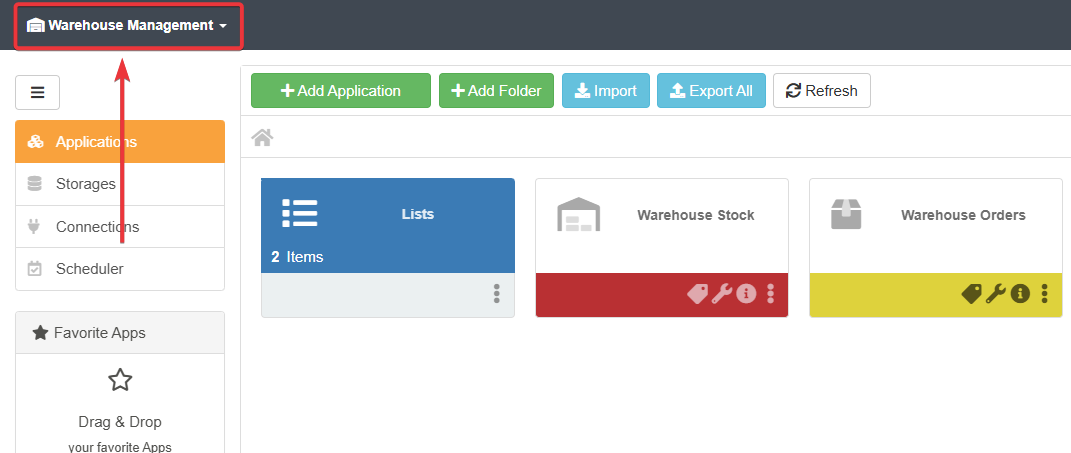
Nella Home, fai clic sul nome del Workspace nell'angolo in alto a sinistra.
-
Fai clic sull'icona accanto al nome del Workspace corrente nel menu a discesa.

-
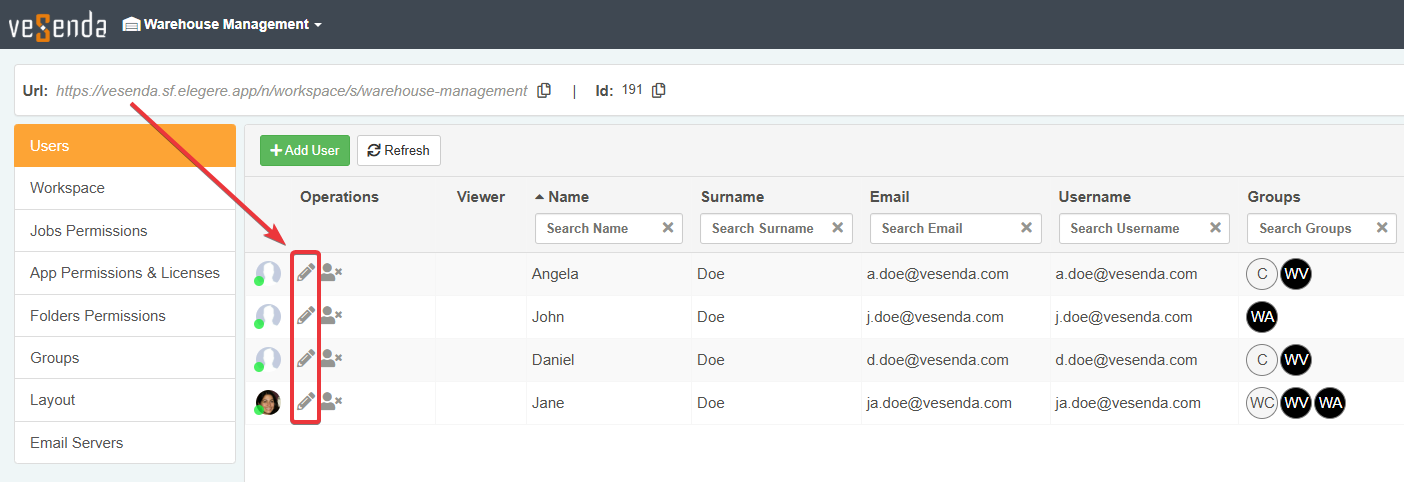
Nel sotto-pannello Users, fai clic sull'icona accanto all'utente che vuoi modificare.
-
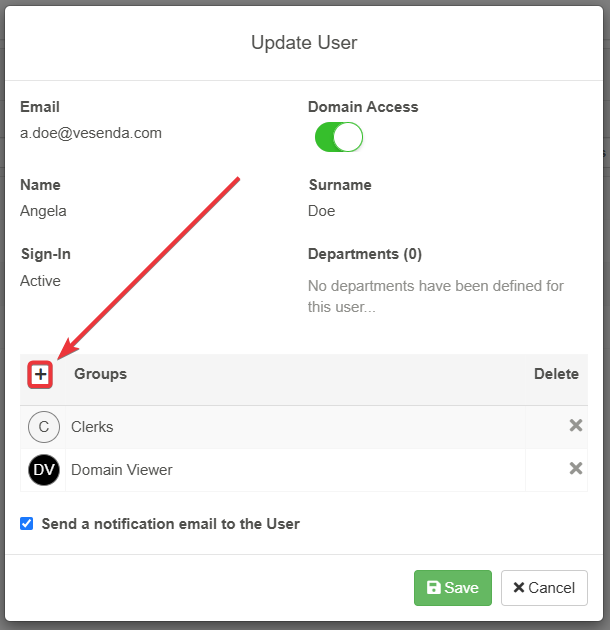
Fai clic sul pulsante accanto a Groups.
-
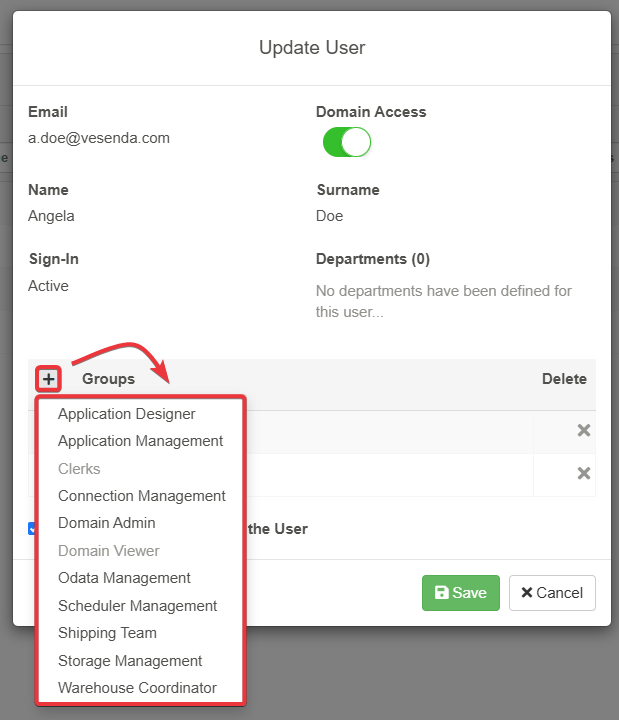
Scegli i permessi o i gruppi da assegnare dall'elenco del menu a discesa.
-
Se vuoi rimuovere un permesso o un Gruppo da un utente, fai clic sull'icona accanto a esso.
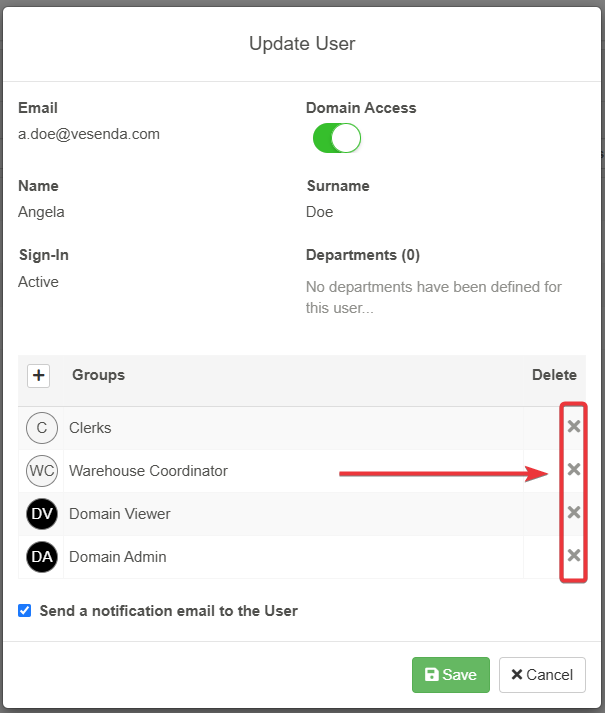
-
Questo passaggio è facoltativo. Per impostazione predefinita, un'email avvisa l'utente della ricezione di nuovi permessi e dell'aggiunta a nuovi gruppi. Deseleziona l'opzione per non avvisare l'utente via email.
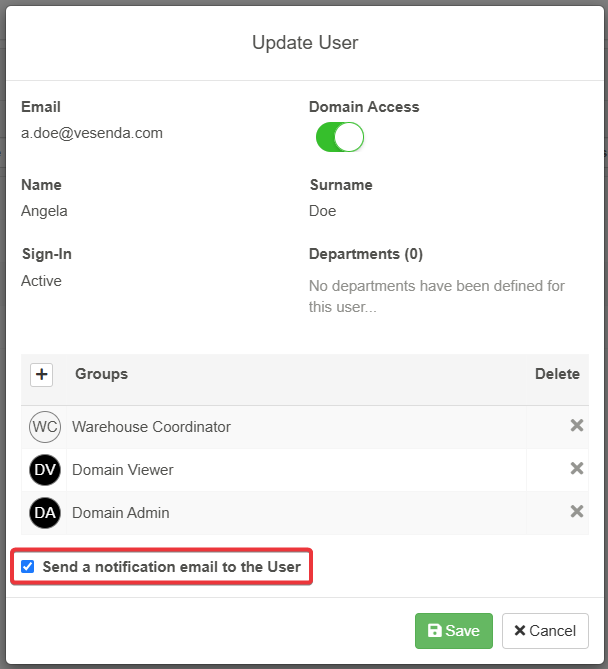
-
Una volta terminato, fai clic su Save o Cancel
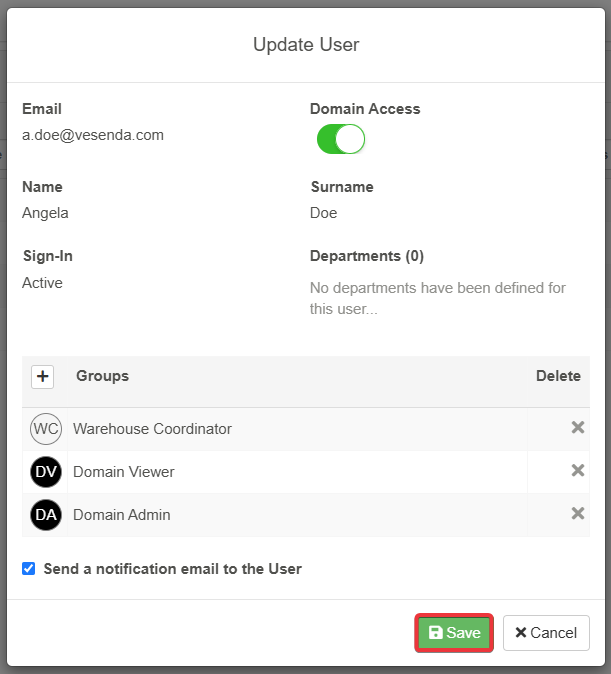
Success
Hai modificato i permessi e i Gruppi di un utente nelle Impostazioni del Workspace.