Come cercare e ordinare gli utenti nella mia Organizzazione?
Permesso Delegato Richiesto
Puoi eseguire questa operazione se e solo se sei un Admin Delegate o un Users & Workspaces Delegate.
Consulta l'introduzione della Guida Amministratore per saperne di più sui Delegati e sull'Organization Manager.
Abstract
Introduzione
Questa sezione insegna come cercare, filtrare e ordinare tutti gli utenti nella tabella del sotto-pannello Users nell'Organization Manager.
A volte, i Delegati devono trovare e modificare uno o più utenti in un'Organizzazione che ne contiene centinaia. Potrebbe essere difficile scorrere pagina dopo pagina per identificare un utente e modificare le informazioni rilevanti. Per questo motivo, la tabella del sotto-pannello Users dispone di diversi strumenti che aiutano a navigare l'elenco degli utenti.
Example
L'Organizzazione di John Doe ha circa duecento utenti. La sua azienda ha chiesto di eseguire due azioni: modificare l'email di un utente e disattivare il login di un ex dipendente. John Doe dovrà filtrare e ordinare la tabella del sotto-pannello Users per trovare questi utenti senza scorrere pagina dopo pagina.
Scopri come filtrare e ordinare gli utenti nel sotto-pannello Users dell'Organization Manager.
Puoi accedere al sotto-pannello Users nell'Organization Manager cliccando su Users nella barra laterale sinistra.

Ricerca e Filtro
Scopri come filtrare la tabella Users in base al valore di una particolare colonna. Ogni intestazione della tabella ha una casella di testo di ricerca o un menu a tendina per cercare nella colonna.
Puoi cercare il nome (Name), l'Email o lo Username digitando le chiavi desiderate nelle caselle di testo.
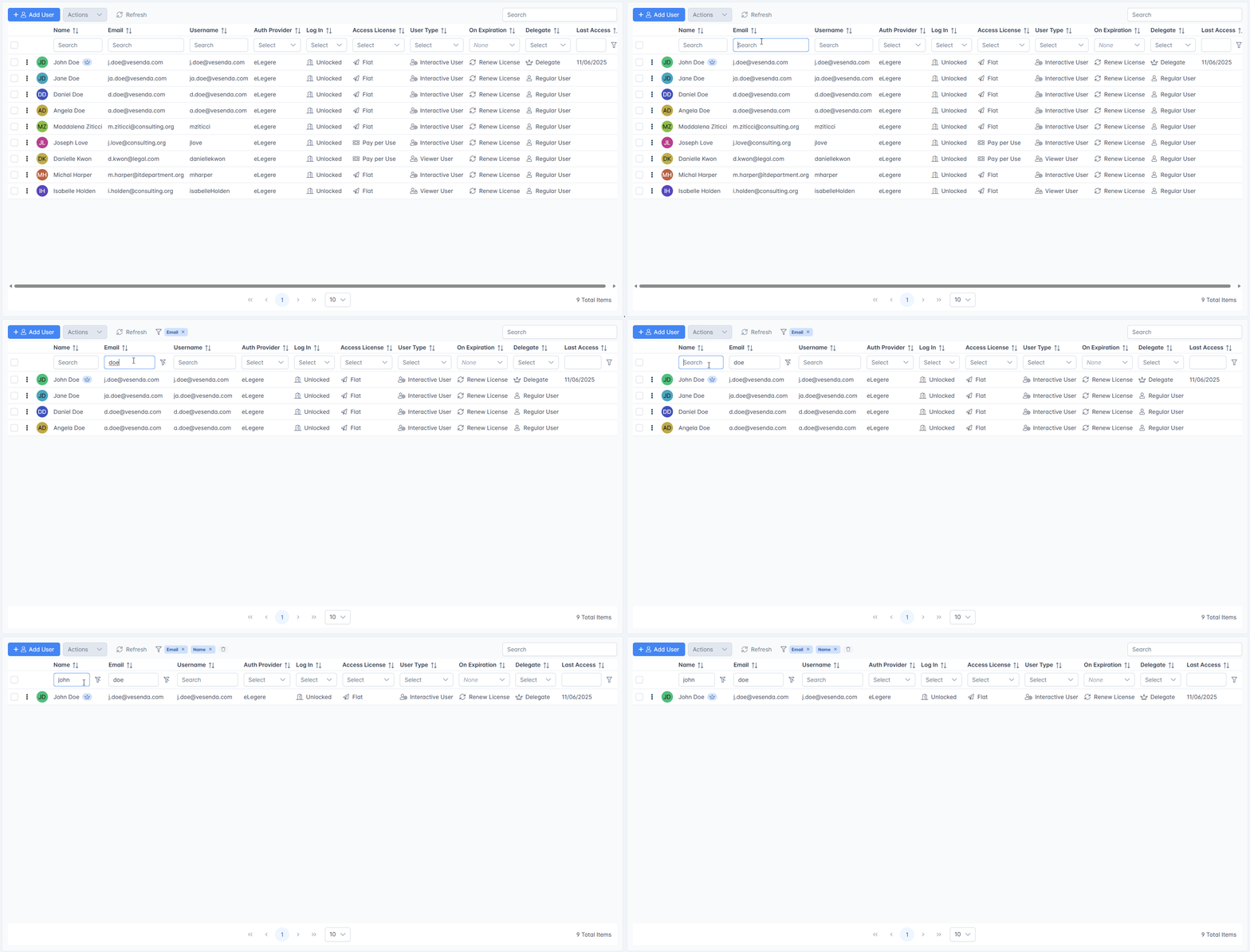
Per le altre colonne, clicca sul menu a tendina e scegli il valore per il quale vuoi filtrare.

Cliccando sulla colonna Last Access si apre un calendario per scegliere un giorno per filtrare la tabella.

In alternativa, puoi fare clic destro su un valore nelle celle di una colonna e scegliere Filter. L'azione filtra l'intera tabella per il valore di quella cella.

Ogni filtro che hai applicato apparirà come un tag sopra la tabella accanto all'icona .

Puoi eliminare i filtri in qualsiasi momento:
- cliccando sulla su un tag sopra la tabella.
- cliccando sul pulsante accanto all'intestazione per rimuovere quel filtro.
-
cliccando sul pulsante sopra la tabella per cancellare tutti i filtri in una volta sola.

Example
John Doe accede al sotto-pannello Users.
All'interno del pannello cerca nella colonna Email digitando l'indirizzo del primo utente, quindi modifica la sua email.
Ordinamento
Scopri come ordinare i risultati nella tabella Users.
Clicca sul nome di una colonna per ordinare i risultati in ordine crescente o decrescente. (Clicca due volte sull'intestazione della colonna per rimuovere l'ordinamento.)

Tip
La tabella evidenzia la colonna ordinata. Inoltre, un'icona ti ricorderà l'ordine selezionato. (crescente / decrescente )

Example
John Doe deve trovare un utente del quale non ricorda né il nome né l'indirizzo email.
John cerca quindi per Last Access dato che ha chiesto l'ultima volta che questo utente ha effettuato il login. Ordina quindi la tabella per User Type in ordine decrescente, riuscendo a trovare l'utente e bloccarlo.
Success
Hai imparato come filtrare e ordinare la tabella Users nell'Organization Manager.