Posso personalizzare un Workspace anche se non ho il permesso di Delegato?
Permessi Richiesti
Questa sezione presuppone che tu sia un Workspace Admin e che tu possa accedere ai Workspace Settings. Vedi Cos'è un Workspace? nell'introduzione della Guida Amministratore.
Scopri come personalizzare il Layout di un Workspace come Workspace Admin.
Se non sei un Delegato (vedi per maggiori informazioni Come modifico o elimino un Workspace e gestisco le sue Licenze?), non puoi modificare il Layout di un Workspace dall'Organization Manager. Ma se sei il Workspace Admin, puoi modificare il Layout del Workspace attraverso le Workspace Settings.
Segui i passaggi seguenti per modificare il layout del Workspace nei Workspace Settings come admin:
-
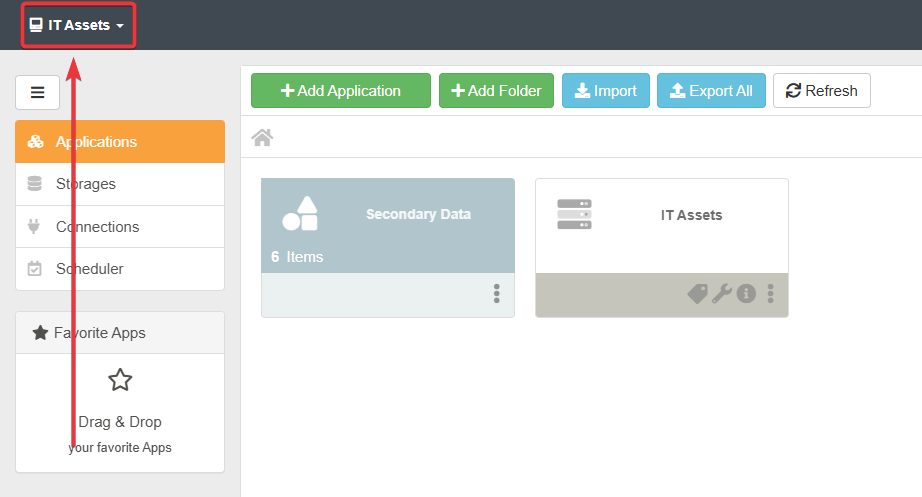
Nella Home, clicca sul nome del Workspace nell'angolo in alto a sinistra.
-
Clicca sull'icona accanto al nome del Workspace corrente nel menu a tendina.

-
Nelle Workspace Settings, clicca su Layout nella barra laterale sinistra.

-
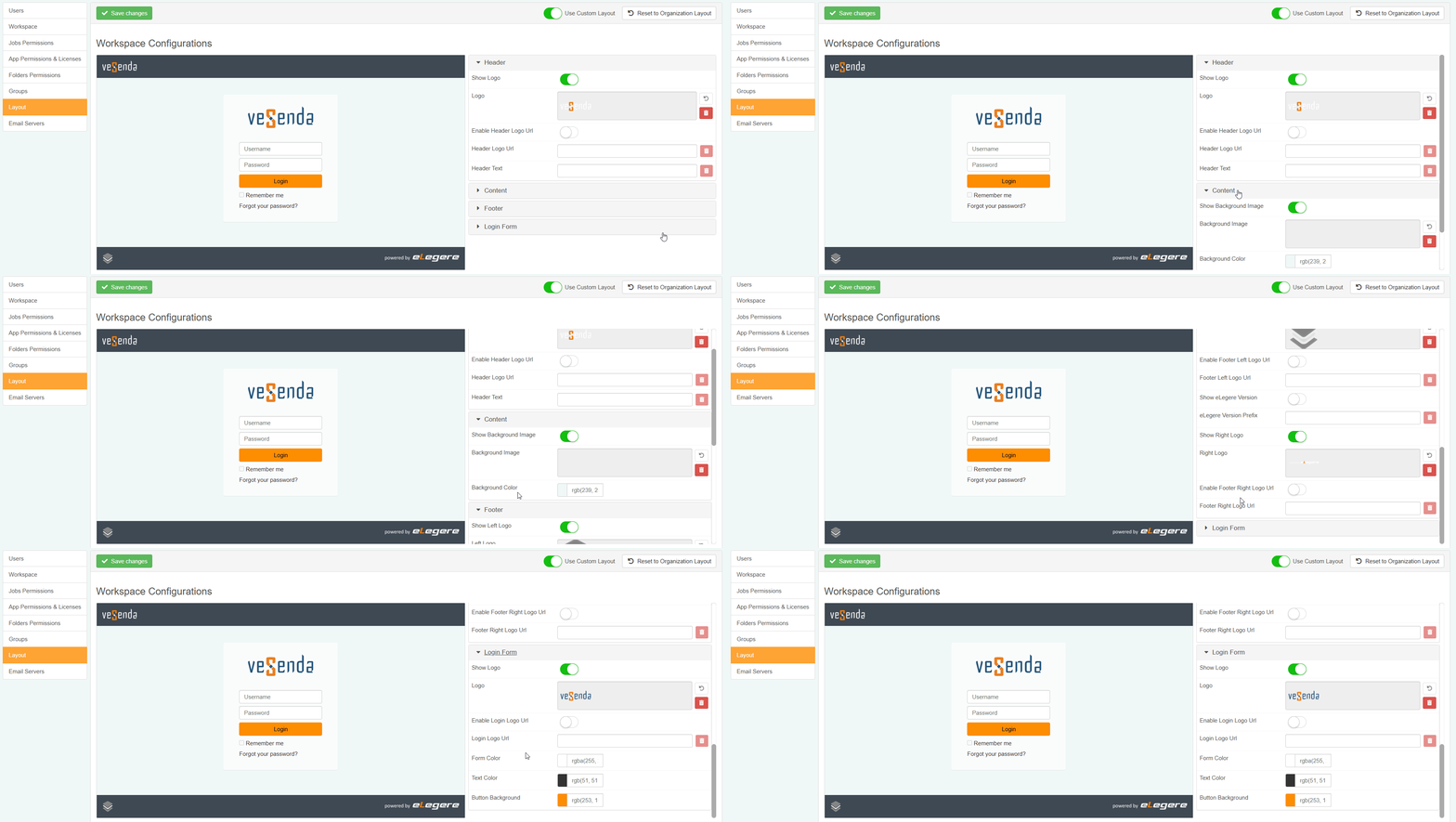
All'interno del sotto-pannello Layout, attiva l'interruttore Use Custom Layout. Questa azione abilita l'editor per personalizzare l'aspetto del Workspace corrente.

-
Clicca su un elemento da personalizzare sulla destra. L'azione espande le opzioni disponibili.
Tip
Se vuoi ripristinare il layout dell'Organizzazione applicato per impostazione predefinita, clicca sul pulsante Restore Organization Layout. L'azione applica le impostazioni del layout predefinito dell'Organizzazione nell'editor del Layout del Workspace.
-
Una volta terminato, clicca sul pulsante Save Changes.
Se esci senza cliccare su Save Changes, una finestra ti chiederà se vuoi salvare le modifiche. Clicca su Save per salvare le modifiche, Back To Editing per tornare indietro e modificare il layout o Discard Changes per uscire senza salvare nulla.
