Come gestisco le applicazioni in un Workspace?
Permessi Delegato Richiesti
Puoi eseguire questa operazione solo se sei un Admin Delegate o un Users & Workspaces Delegate.
Consulta l'introduzione della Guida Amministratore per saperne di più sui Delegati e sull'Organization Manager.
Questa sezione spiega come gestire le applicazioni del Workspace dal Organization Manager. La gestione delle applicazioni dall'Organization Manager include:
- Assegnare o rimuovere slot di licenza per applicazioni Basic o Advanced. (Vedi Qual è la differenza tra Applicazioni Basic e Advanced? per ulteriori informazioni.)
- Assegnare un Owner che gestisce un’applicazione senza bisogno di essere un Designer. Ha i privilegi per accedere alla Design Mode solo di quella applicazione.
- Eliminare applicazioni dal Workspace.
Gli Workspace Admin (vedi Cos'è un Workspace? nell'introduzione della Guida Amministratore) e i Designer (vedi Quali sono i compiti di Design?) possono creare, modificare ed eliminare app dall’interno dei Workspace. (Consulta la Guida Designer per maggiori informazioni sulla modifica delle applicazioni.) Tuttavia, i Workspace non hanno strumenti per operazioni massive sulle applicazioni e le loro licenze. Il sotto-pannello Workspaces nel Organization Manager offre strumenti per eseguire operazioni massive su diverse app all’interno di un Workspace.
Note
Questa sezione spiega come gestire le applicazione dall'Organization Manager.
Non devi per forza essere Delegato (Delegate) per gestire le applicazioni. Designer e Workspace Admin possono gestire le applicazioni dall'interno del Workspace. (Consultare Quali sono i compiti di Design? per maggiori informazioni su chi gestisce applicazioni nel Workspace.)
Ricordati che i Delegati devono comunque accedere al Workspace per creare e modificare le applicazioni esistenti. Non possono eseguire queste operazioni dalla scheda Applications del sotto-pannello Workspace.
Segui i passaggi seguenti per eliminare un’applicazione, cambiare l’Owner dell’applicazione o modificare gli Slot dell’applicazione.
-
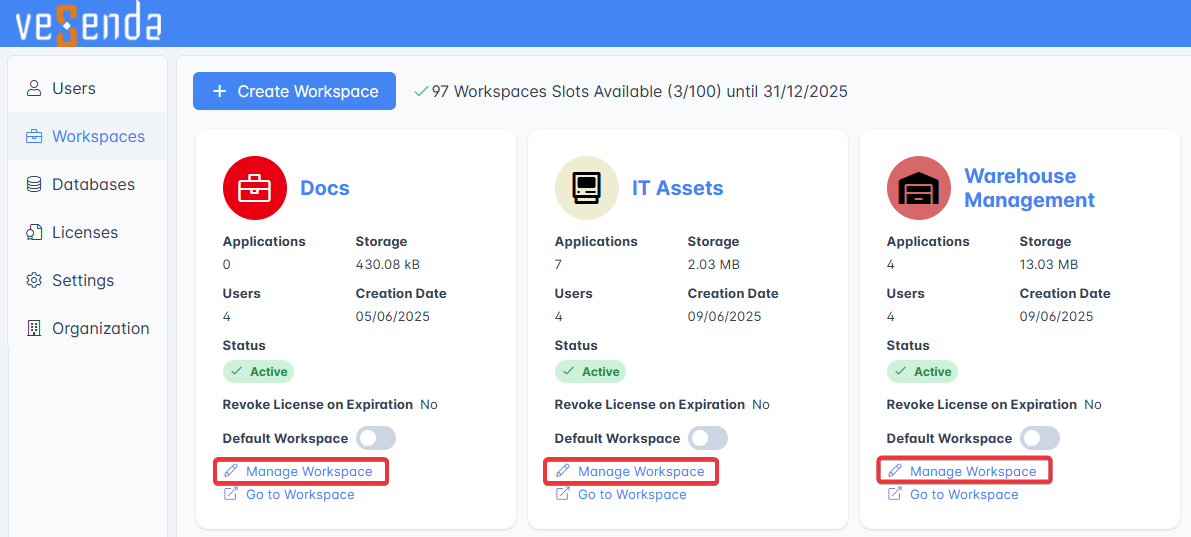
Nel Organization Manager, clicca su Workspaces nella barra laterale sinistra.

-
Clicca su Manage Workspace nel riquadro del Workspace da modificare. L’azione porta al sotto-pannello in cui puoi modificare le impostazioni del Workspace.
-
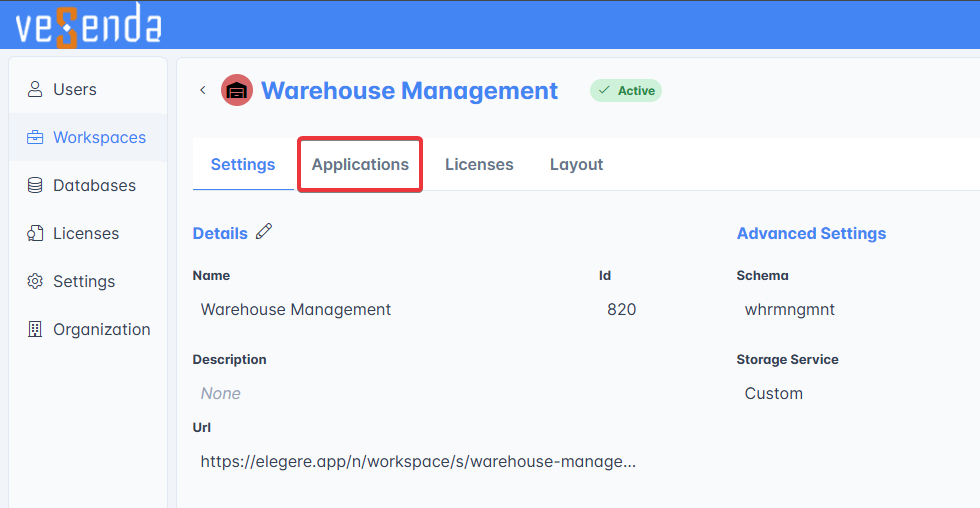
Clicca sulla scheda Applications in alto.
-
La scheda Applications elenca tutte le applicazioni del Workspace come una tabella.

Clicca sull’icona accanto all’applicazione che vuoi gestire.

Tip
Se il Workspace contiene molte applicazioni, puoi cercarle per Nome (Name), Funzionalità (Feature), Modalità (Mode), Data di Scadenza (Expiration Date) e Owner.
Digita il nome dell’applicazione o seleziona la chiave di ricerca desiderata dai menu a tendina delle intestazioni.

-
Scegli dall’elenco a discesa l’operazione da eseguire sull’applicazione.

-
Change License: Modifica o rimuove lo slot Basic o Advanced dell’applicazione corrente. Seleziona (1) l’opzione desiderata (Basic Application, Advanced Application o No License). Scegli (2) se revocare la licenza alla scadenza. (Se non selezionato, il Workspace rinnoverà automaticamente la licenza dello slot applicazione.)

-
Change Owner: Modifica l’Owner dell’applicazione. Clicca (1) sul menu a tendina per selezionare un utente del Workspace come Owner. (Clicca sull’icona per rimuovere qualsiasi Owner dall’applicazione.) Una volta terminato, clicca su (2) Confirm per completare l’azione o su Cancel per annullare.

-
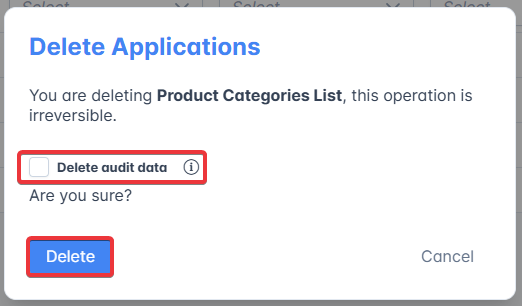
Delete: Elimina l’applicazione. Una finestra chiederà conferma della scelta. Seleziona Delete Audit per rimuovere qualsiasi informazione tracciata sull’attività dell’applicazione. Clicca su Delete per completare l’azione o su Cancel per annullare.
-
Puoi eseguire l’operazione dal passaggio 5 come operazione massiva su due o più applicazioni presenti nell’elenco.
Note
L’azione applicherà la stessa operazione a tutte le applicazioni selezionate.
-
Seleziona la casella accanto a ciascuna applicazione che vuoi includere nell’operazione massiva.

-
Clicca sul menu a tendina Actions.
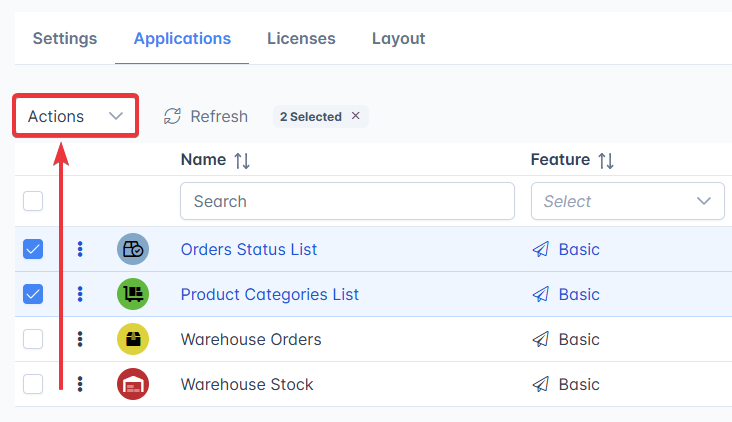
L’azione apre lo stesso menu a tendina del passaggio 5. Scegli l’azione da eseguire.

Tip
Quando esegui operazioni massicce sulle applicazioni nel sotto-pannello del Workspace, la finestra mostrerà quante applicazioni hai selezionato.
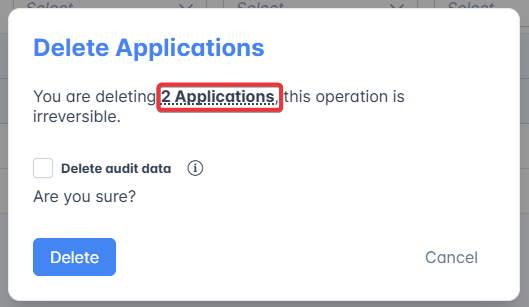
Passa il puntatore sopra il contatore per leggere l’elenco delle applicazioni selezionate in un tooltip prima di confermare.

Success
Hai gestito gli Owner, le Licenze e l’eliminazione delle applicazioni dall'Organization Manager invece di accedere al Workspace per queste operazioni.