Default App - Definisci l'applicazione principale di uno Storage
Permessi Richiesti
Questa sezione richiede il permesso Storage Management o Application Designer dal tuo amministratore di Workspace.
Consulta Quali sono i compiti di Design? per saperne di più riguardo ai permessi per lavorare con il Design Mode e altri strumenti.
I Designer potrebbero aver bisogno di modificare dati in uno Storage mentre:
- configurano in Design Mode un menù a tendina Lookup o un campo Multiselection.
- eseguono cambiamenti dentro uno Storage dallo Storage Editor.
Info
Consulta per saperne di più su Lookup, campi Multiselection e lo Storage Editor:
- Come configurare una cella della tabella come menù a tendina per saperne di più sui menù a tendina Lookup.
- Creare uno Storage vuoto da riempire per saperne di più riguardo lo Storage Editor e tutti i tipi di campi, inclusi i Multiselection.
In eLegere, puoi scegliere un’applicazione costruita su uno Storage come Default App per modificare i suoi dati. Se configurata, quando il Designer clicca sul pulsante Default App, l’azione aprirà la Default App dello Storage scelto.
Il pulsante Default App apparirà:
-
All’interno dello Storage Editor.

-
Nella finestra della Design Mode per configurare una Lookup drop-down list o un campo Multiselection.
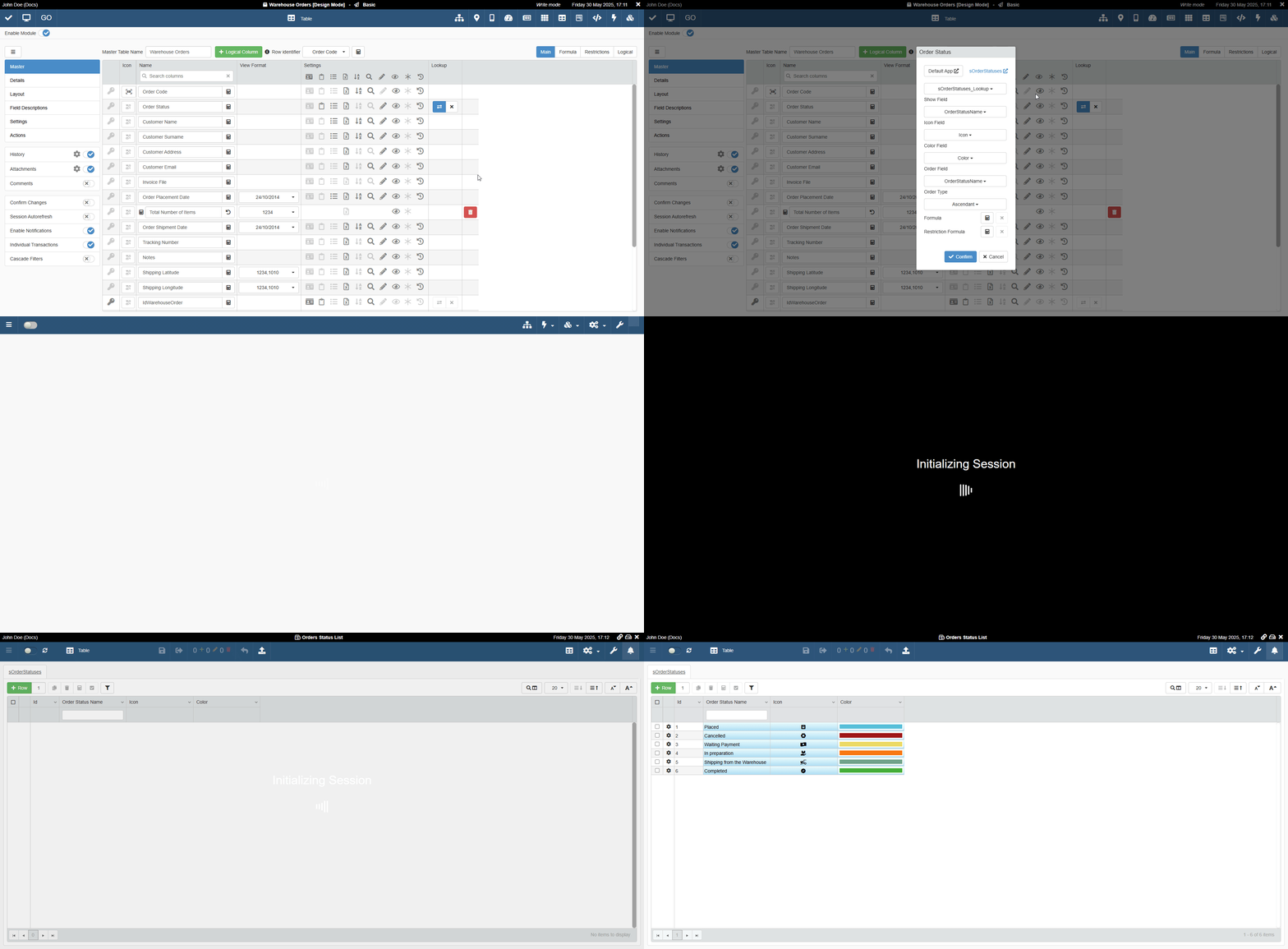
Seguire i passaggi seguenti per configurare la Default App di uno Storage:
-
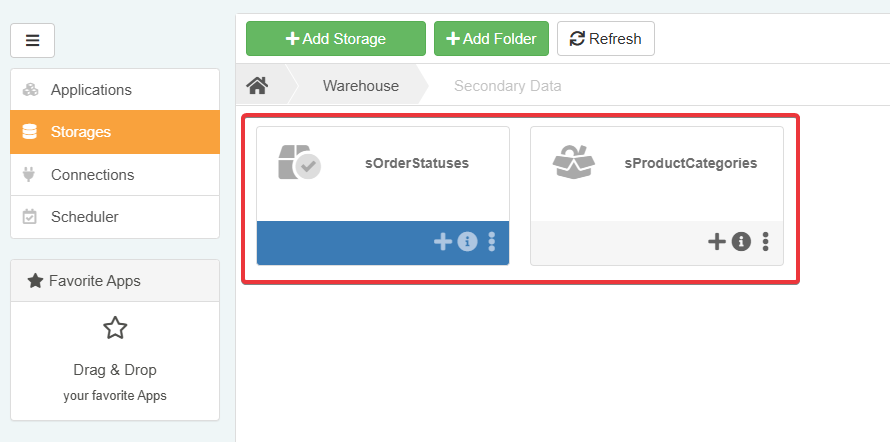
Nella Home del Workspace, cliccare su Storages nella barra laterale sinistra.

-
Cliccare sulla Storage sulla tile dello Storage desiderato (in Tile View Mode) o sulla riga (in Grid View Mode). Questa azione porta al Storage Editor.

-
Nello Storage Editor, cliccare sulla menù a tendina Default App. (Per impostazione predefinita, è vuota.)

Scegliere un’applicazione costruita sullo Storage corrente dal menù a tendina. eLegere aprirà sempre questa applicazione per inserire dati nello Storage.

-
Cliccare su Save (per salvare senza uscire dallo Storage Editor) oppure su Save and Exit (per tornare alla Home salvando).

Tip
Se sei nello Storage Editor e la Default App è configurata, cliccare sul pulsante Default App. L’azione aprirà l’applicazione configurata al passo 3.

Dopo i passi 1-4 sopra: quando il Designer configurerà una Lookup drop-down list o un campo Multiselection basata sullo Storage configurato in Design Mode, il pulsante Default App apparirà. Cliccare sul pulsante Default App per aprire la Default App dello Storage in un nuova tab. Il pulsante consente di inserire dati senza uscire dalla Design Mode né cercare l’applicazione nella Home.

Success
Hai configurato una Default App per lo Storage. Cliccare su Default App in Design Mode per aprire l’applicazione dello Storage e inserire o modificare i dati.