Come Assegnare o Rimuovere uno Slot Applicazione nel Workspace
Permessi Richiesti
Questa sezione richiede il permesso Application Management o Application Designer dall'amministratore del Workspace.
Consultare Quali sono i compiti di Design? per saperne di più sui permessi per lavorare con la Design Mode e altri strumenti.
Abstract
Informazioni su come assegnare uno slot applicazione (Application Slot) a un'applicazione nel Workspace.
Introduzione alle applicazioni e agli Slot Applicazione
I Designers nei Workspace possono progettare applicazioni che richiedono uno dei seguenti tipi di slot applicazione per funzionare: Basic o Advanced.
Info
Consultare la sezione Qual è la differenza tra Applicazioni Basic e Advanced? per conoscere le differenze tra i tipi di slot applicazione (application slots) e cosa accade loro quando sono in modalità Trial o Restricted.
Quando vengono create, le applicazioni sono in Trial Mode: solo i Designers possono accedervi per testarle e progettarle. Gli utenti possono accedere all'applicazione solo con uno slot applicazione assegnato.
Nei seguenti casi, l'applicazione passa alla modalità Restricted:
- L'applicazione aveva uno slot applicazione ma è scaduto.
- L'applicazione aveva uno slot applicazione, ma il Designer lo ha rimosso.
- L'applicazione ha uno slot applicazione Basic, ma il Designer ha abilitato funzionalità che richiedono uno slot applicazione Advanced.
Gli utenti non possono accedere alle applicazioni in modalità Restricted.
Organization
- Le Organizzazioni Starter (Starter Organizations) danno accesso soltanto agli slot Basic Application.
- Le Organizzazioni Professional (Professional Organizations) danno accesso sia agli slot Basic Application che a quelli Advanced Application.
Assicurati di avere il tipo di Organizzazione che corrisponda alle tue esigenze.
Consulta Tipo di Deploy, Licenze, e Organizzazione per saperne di più sulle tipologie di Organizzazione disponibili.
Assegnazione degli Slot Applicazione
Seguire i passaggi seguenti per assegnare uno slot applicazione a un'applicazione:
-
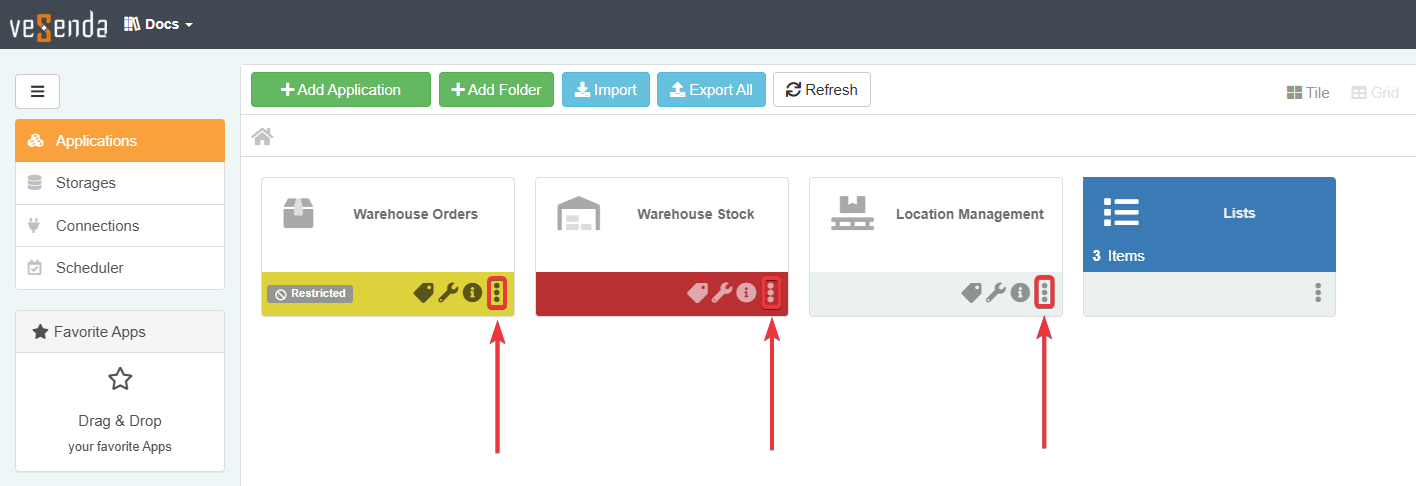
Nella Home, cliccare sull'icona sul tile dell'applicazione nella modalità di visualizzazione Tile.
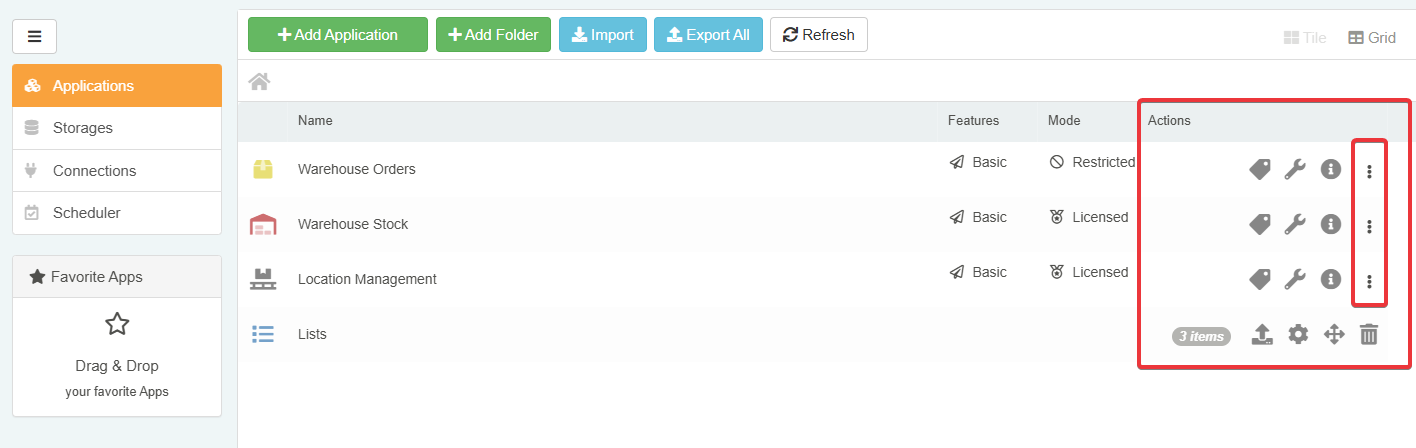
Nella visualizzazione Grid, l'icona appare sotto la colonna Actions.
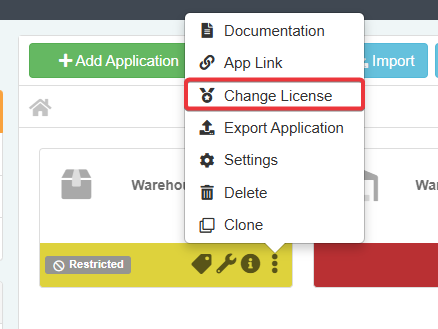
L'azione apre un menu a tendina.
-
Nel menu a tendina, cliccare sull'opzione Change License. L'azione aprirà la finestra Edit License.
-
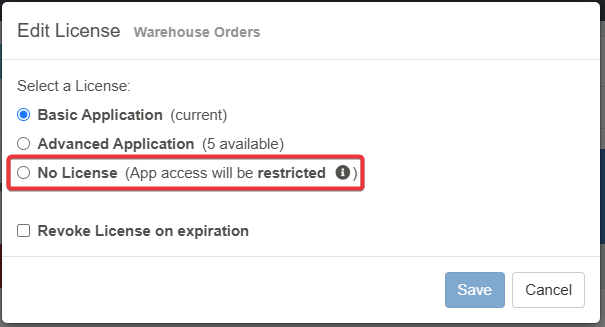
Nella finestra Edit License, selezionare lo slot applicazione da assegnare all'applicazione. (Se l'applicazione era in modalità Trial o Restricted, l'opzione No License è selezionata per impostazione predefinita.)
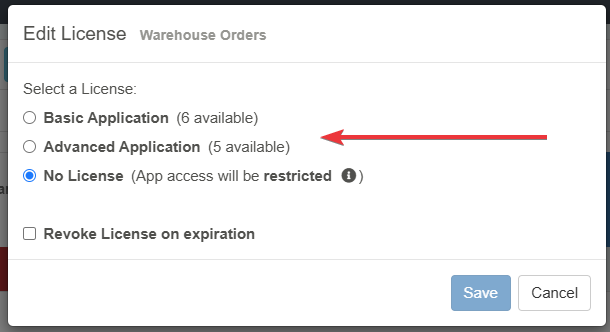
-
Questo passaggio è opzionale. Selezionare l'opzione Revoke License on expiration per rimuovere automaticamente lo slot applicazione alla scadenza della Licenza (License).
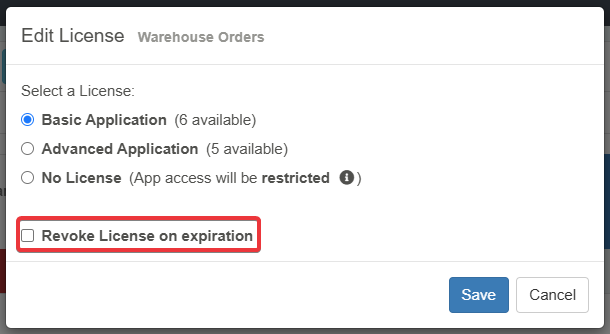
-
Cliccare sul pulsante Save per completare l'assegnazione. (Cliccare invece su Cancel per annullare l'azione.)

Tip
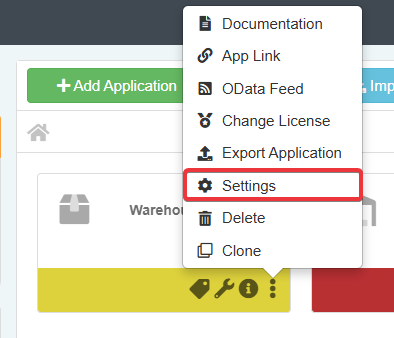
In alternativa, si può accedere alla finestra Edit License dagli Application Settings.
Cliccare su Settings dal menu a tendina aprirà gli Application Settings.
La scheda Application Info mostra lo slot applicazione assegnato.
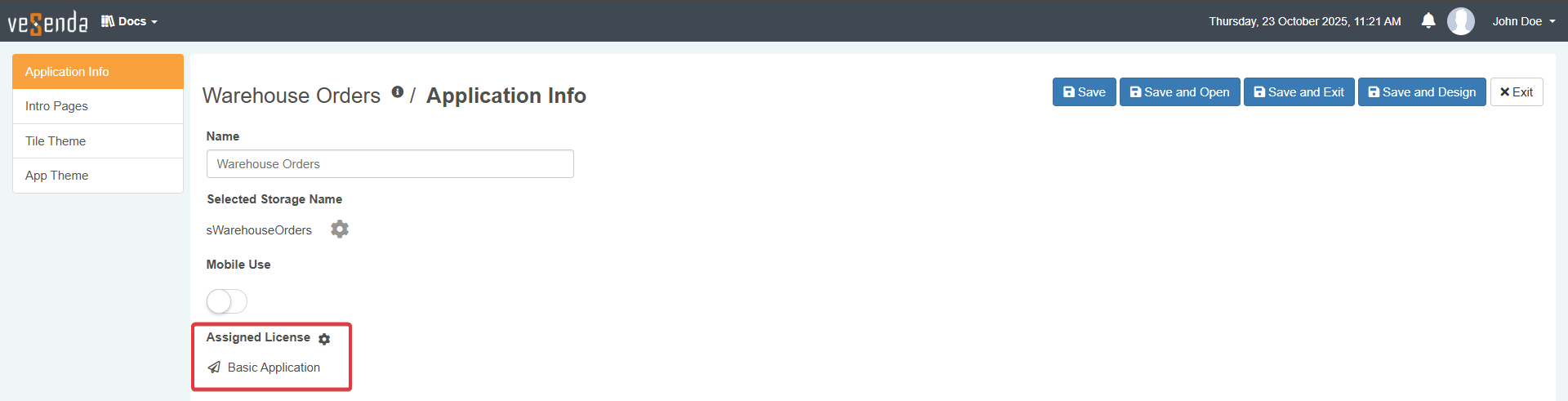
Cliccare sull'icona per aprire la finestra Edit License.

Success
È stato assegnato uno slot applicazione a un'applicazione nel Workspace.
Rimozione degli Slot Applicazione
Ripetere gli stessi passaggi dalla sezione Assegnazione degli Slot Applicazione, ma scegliere invece No License. L'azione rimuoverà qualsiasi slot applicazione dall'applicazione.