Utenti e permessi nel Workspace
Note
Questo tutorial presuppone quello che è stato fatto nel tutorial Automatizza la tua applicazione. Se hai saltato il precedente tutorial o vuoi sperimentare per poi tornare indietro, non preoccuparti! Puoi importare questo file .eap per ripristinare o sincronizzare con ciò che vedi in questa documentazione. Impara a ripristinare usando i file .eap. Se non vuoi usare l'.eap, ciò che vedi potrebbe differire leggermente dagli screenshot.
Questa sezione ti insegna come gestire account utenti, permessi, mostrare o nascondere applicazioni e le restrizioni.
Cambia il nome dell'applicazione Personal Budget sviluppata in La tua prima Applicazione in Family Budget. Cambia il colore della tile e scegli un'altra icona (per esempio, cerca house nel menù a tendina Icon).

In questa sezione aggiungerai Utenti al tuo Workspace e creerai i Gruppi per gestire Permessi e Restrizioni. Applicherai poi queste scelte all'applicazione Family Budget in Restrizioni Applicazioni per Gruppo Utente.
Gestire gli account degli utenti
Se sei un Delegato o Admin di Workspace, l'accesso al Workspace permette di aggiungervi utenti.
Warning
Per aggiungere un utente al tuo Workspace il suo account deve essere presente nella tua Organization. Clicca su Come aggiungo un utente alla mia Organizzazione? per saperne di più.
Segui i passi seguenti per aggiungere gli account utenti per la famiglia Doe.
-
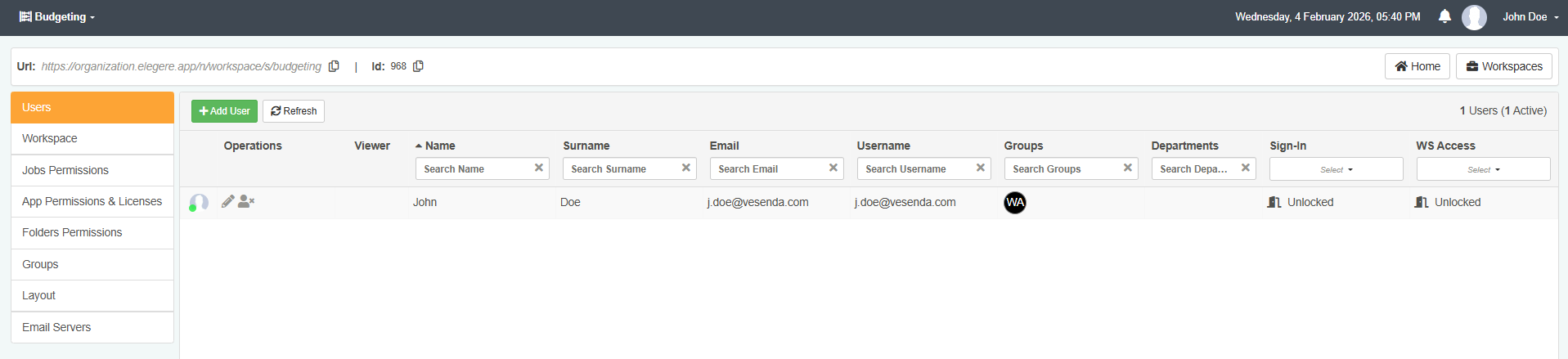
Accedi al pannello impostazioni del Workspace. (Vedi Cosa sono i Workspace? per maggiori informazioni riguardo l'accesso al pannello.)
-
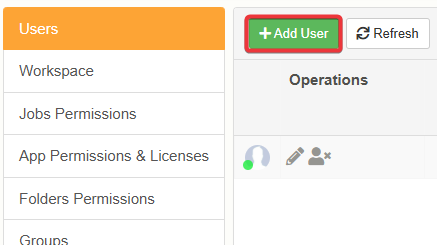
Clicca su Add User sull'angolo a sinistra del pannello accanto alla barra laterale.
-
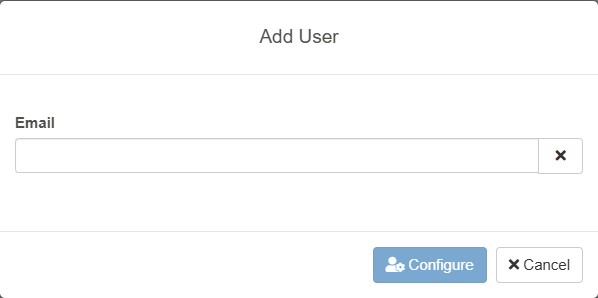
Digita la email dell'utente nella finestra che apparirà.
-
Se l'email non viene riconosciuta come appartenente all'organizzazione eLegere genererà un warning. In caso contrario clicca su Configure per procedere.
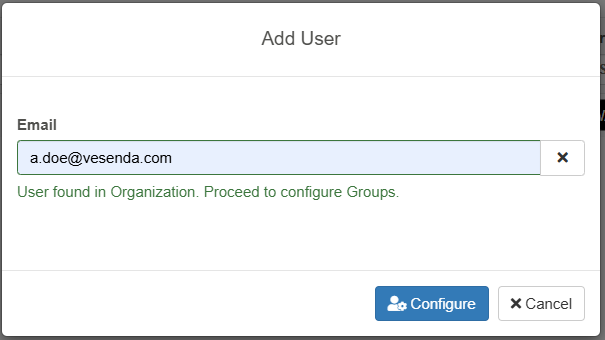
Aggiungere un account utente
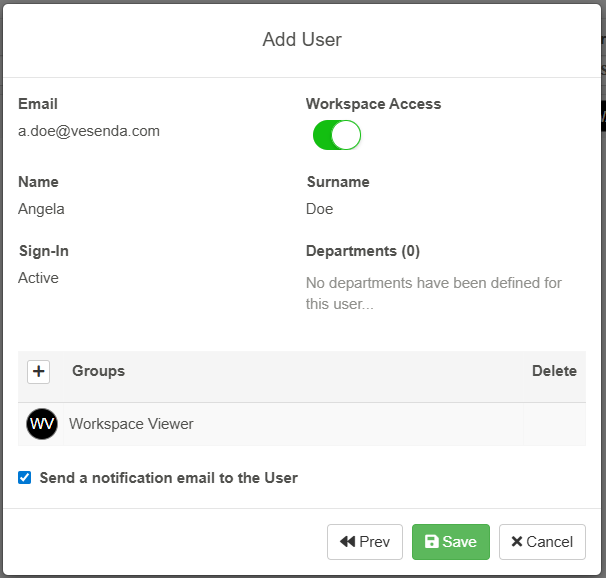
Le informazioni del nuovo utente verranno completate automaticamente. Clicca su Save per procedere.
Note
Ignora per il momento i gruppi. Tornerai a questa finestra per aggiungere i gruppi nella successiva sezione Aggiungere utenti a un gruppo. Per ora, basta aggiungere l'account utente.
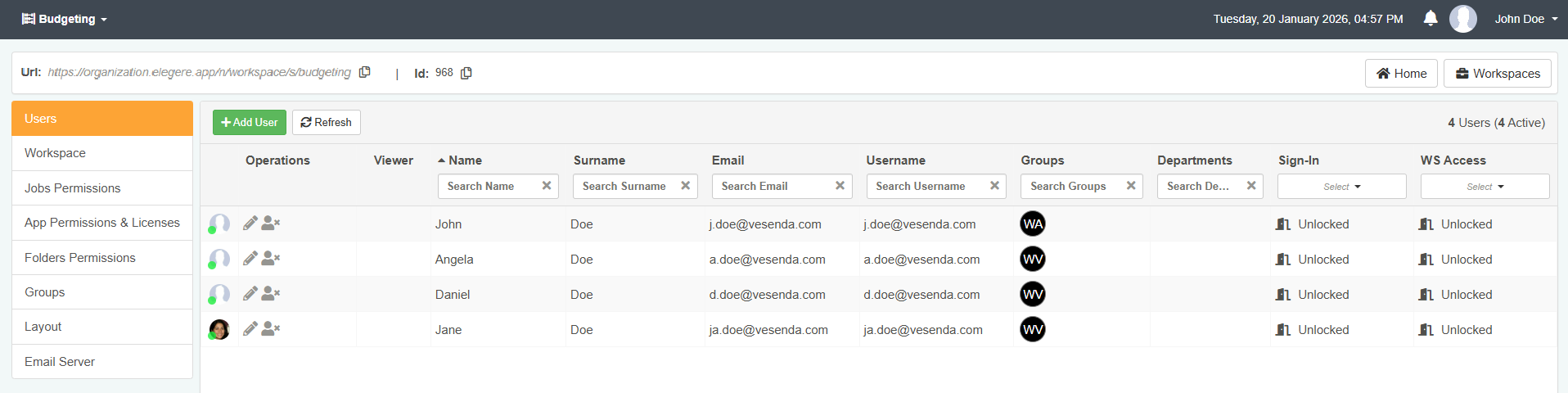
Nel caso di questo tutorial, aggiungi gli account utente dei membri della famiglia:
| Nome | Relazione Familiare | |
|---|---|---|
| Angela Doe | Figlia | a.doe@vesenda.com |
| Daniel Doe | Figlio | d.doe@vesenda.com |
| Jane Doe | Moglie | ja.doe@vesenda.com |
Gestire i permessi utente
Imparerai a gestri i permessi di utenti e gruppi.
Creare gruppi
Puoi gestire i permessi degli utenti tramite i Gruppi.
I Gruppi determinano cosa un utente può fare o vedere dentro un Workspace.
Creerai tre gruppi per gestire i permessi per l'applicazione Family Budget.
Family MembersGruppo dei familiari che possono accedere a Family Budget.ParentsGruppo dei genitori della famiglia.-
Budget ManagerGruppo di utenti che possono vedere tutto e realizzare e gestire tutte le applicazioni. -
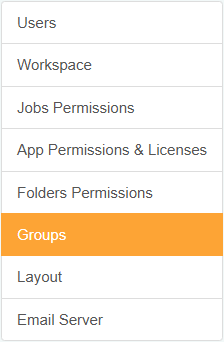
Clicca su Groups sulla barra sinistra del pannello impostazioni Workspace.
-
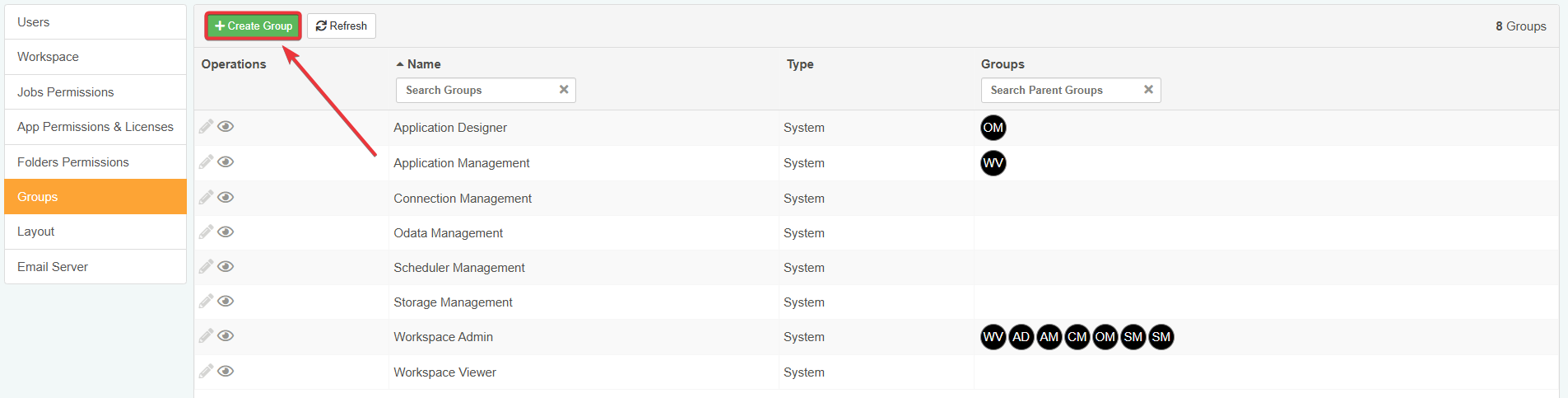
Clicca su Create Group sull'angolo superiore sinistro del pannello accanto all barra laterale.
-
Digita nella casella di testo il nome del gruppo
Family Memberse clicca Confirm.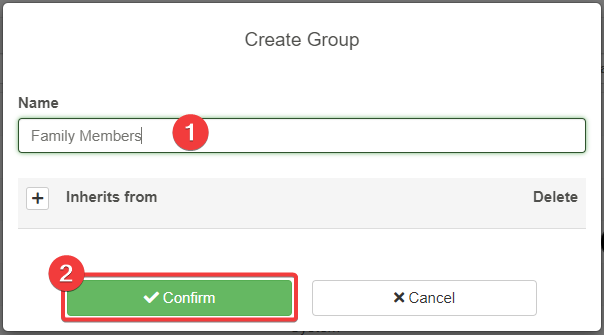
-
Ripeti il precedente passo 3 per creare altri due gruppi
ParentseBudget Manager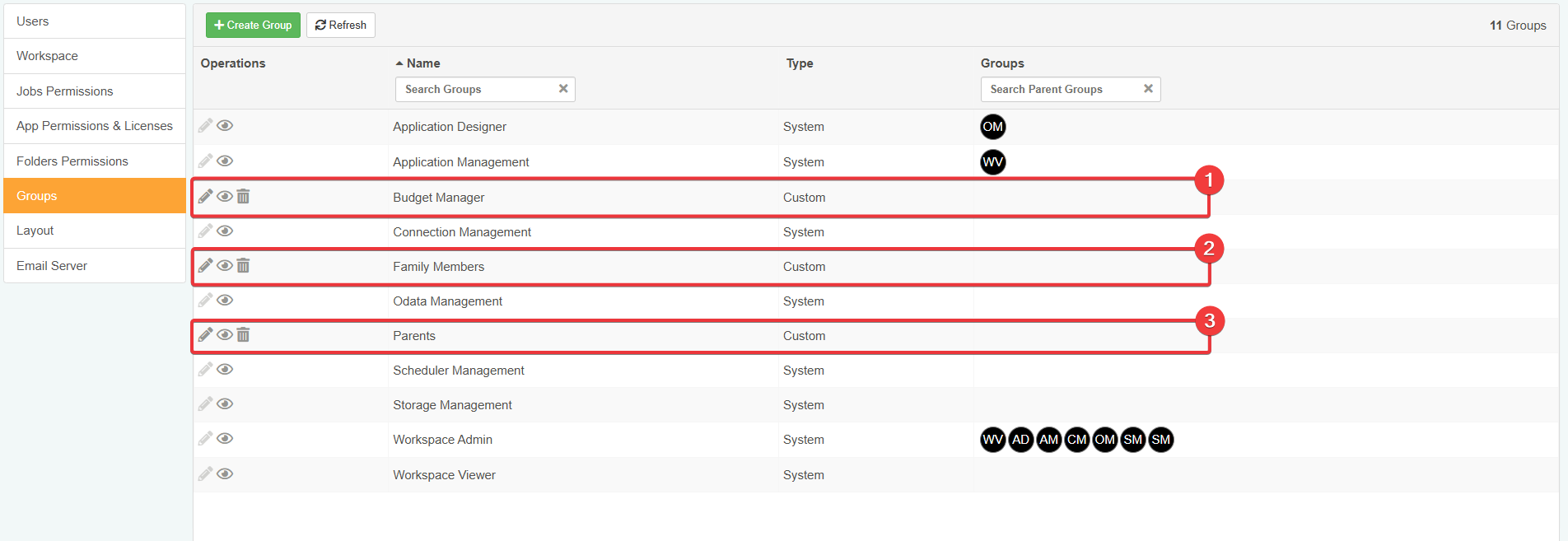
Aggiungi utenti a un gruppo
Hai creato i gruppi. Ora devi aggiungere gli utenti a ciascun gruppo. Aggiungi "Jane Doe" a Parents, "Daniel Doe" e "Angela Doe" a Family Members.
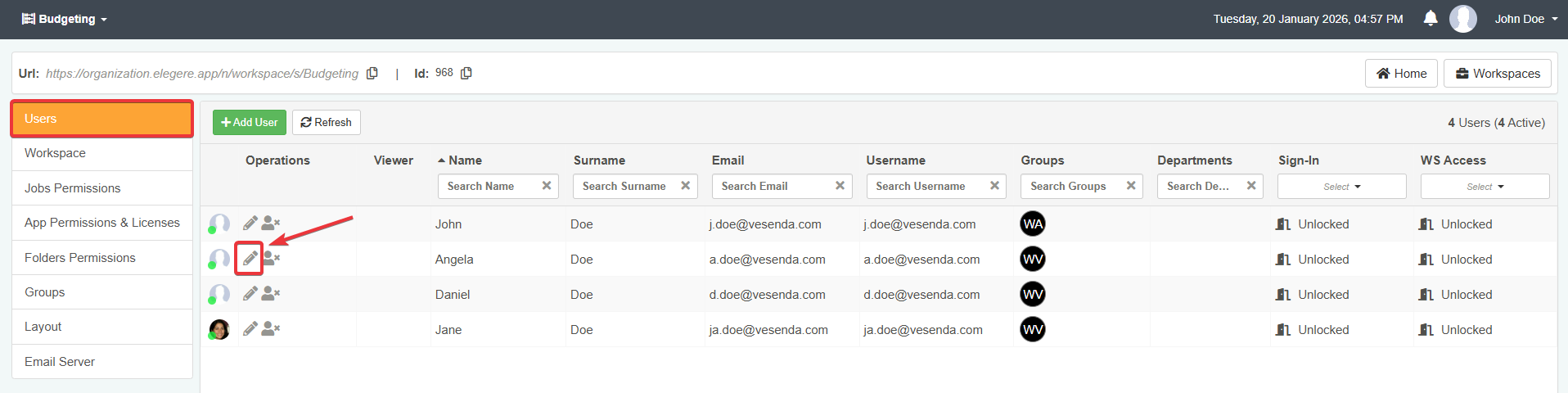
- Torna al pannello Users.
-
Clicca sull'icona per aggiornare le informazioni sull'utente.
Apparirà la finestra Update User.
-(1) Clicca sul pulsante a scorrimento per togliere l'accesso al Workspace all'utente.
-(2) Aggiungi o rimuovi l'utente da un System Groups o Custom Groups.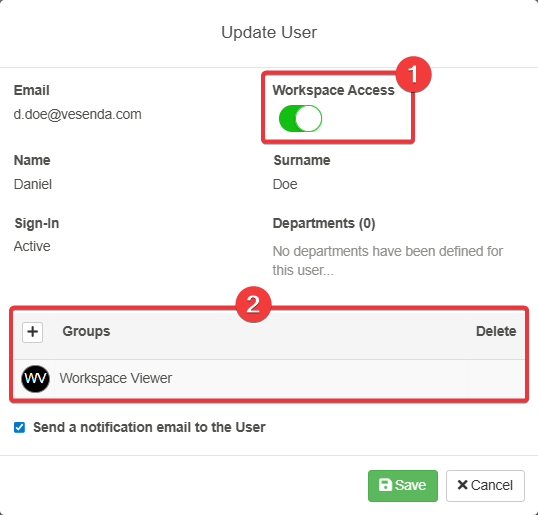
-
Clicca sull'icona accanto ai Gruppi.
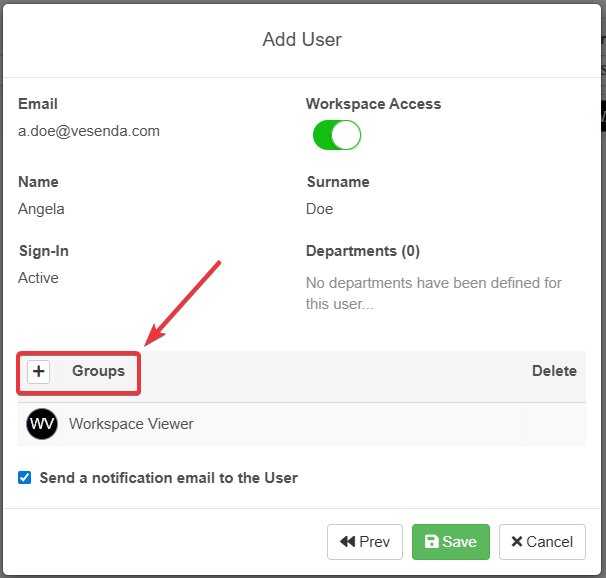
-
Apparirà il menù a tendina che elenca tutti i gruppi del Workspace. Seleziona il gruppo desiderato.
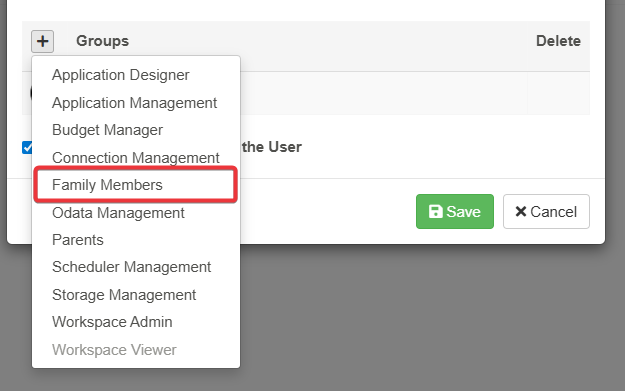
-
Clicca sul pulsante Save.
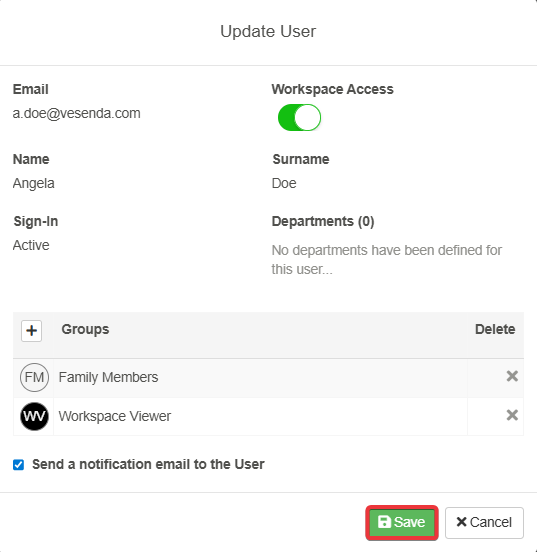
-
Esegui i passo 2, passo 3 e passo 4 sopra per aggiungere "Daniel Doe" e "Angela Doe" al gruppo
Family Members. - Esegui i passo 2, passo 3 e passo 4 sopra per aggiungere "Jane Doe" al gruppo
Parents. - Esegui i passo 2, passo 3 e passo 4 sopra per aggiungere "John Doe" al gruppo
Budget Manager.
Il risultato finale deve essere il seguente:
| Utente | Family Member | Parents | Budget Manager |
|---|---|---|---|
| Angela Doe (a.doe@vesenda.com) | X | ||
| Daniel Doe (d.doe@vesenda.com) | X | ||
| Jane Doe (ja.doe@vesenda.com) | X | ||
| John Doe (j.doe@vesenda.com) | X |
Warning
Questo tutorial assume che chi sta gestendo il Workspace è John Doe. John Doe appartiene a Budget Manager. Ma sei tu ad eseguire le operazioni. Aggiungi anche la tua email al gruppo utente Budget Manager. L'azione ti permette di vedere i risultati dei tutorial seguenti. Altrimenti, non vedrai i risultati perché non apparterrai a nessun gruppo utente.
Gruppi di Sistema: garantire permessi a Design Mode, Storage e Scheduled Jobs
Puoi garantire i permessi per accedere a Design Mode, Storage, Connections e Scheduled Jobs seguendo i passi da Aggiungi utenti a un gruppo.
Aggiungi un utente a uno dei gruppi di sistema (System Groups) predefiniti per garantire i corrispondenti privilegi di sistema. (Es. Aggiungere un utente a Application Designer rende l'utente un Designer.)
Segui i passi di Aggiungi utenti a un gruppo per aggiungere Jane Doe ai seguenti gruppi di sistema:
- Application Management Garantisce all'utente la gestione di applicazioni: creare, rinominare e cancellare.
- Storage Management Garantisce all'utente la creazione e gestione degli Storage.
- Scheduler Management Garantisce all'utente la configurazione degli Scheduled Job.
-
Application Designer Garantisce all'utente l'accesso al Design Mode.
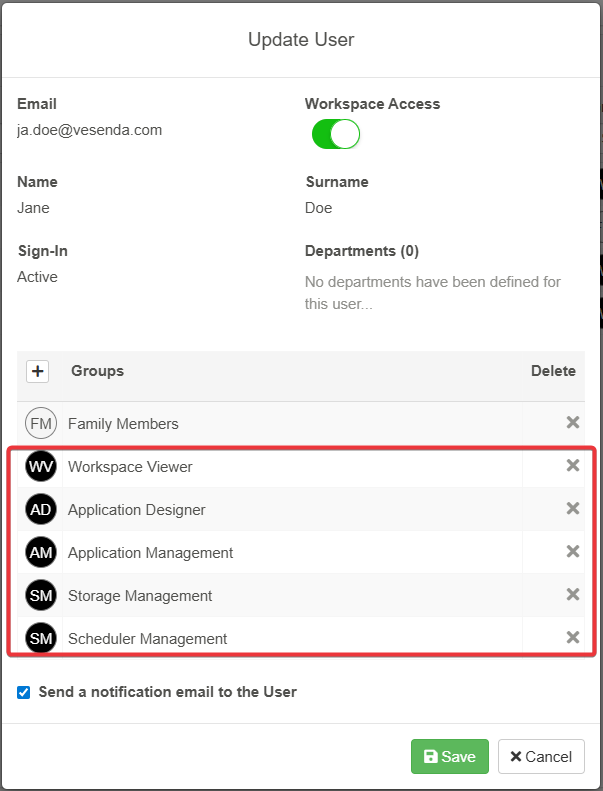
Alla fine, i permessi di ciascun familiare dovrebbero apparire così:

Mostrare o nascondere applicazioni a gruppi specifici
I gruppi permettono di mostrare certe applicazioni solo a persone specifiche.
Ogni membro della famiglia dovrebbe vedere e poter accedere nella propria Home alle seguenti applicazioni.
| Family Budget | Transactions Products Services | Income Expense Type | Payment Methods | Family Members Register | |
|---|---|---|---|---|---|
| Angela Doe | X | ||||
| Daniel Doe | X | ||||
| Jane Doe | X | X | X | ||
| John Doe | X | X | X | X | X |
-
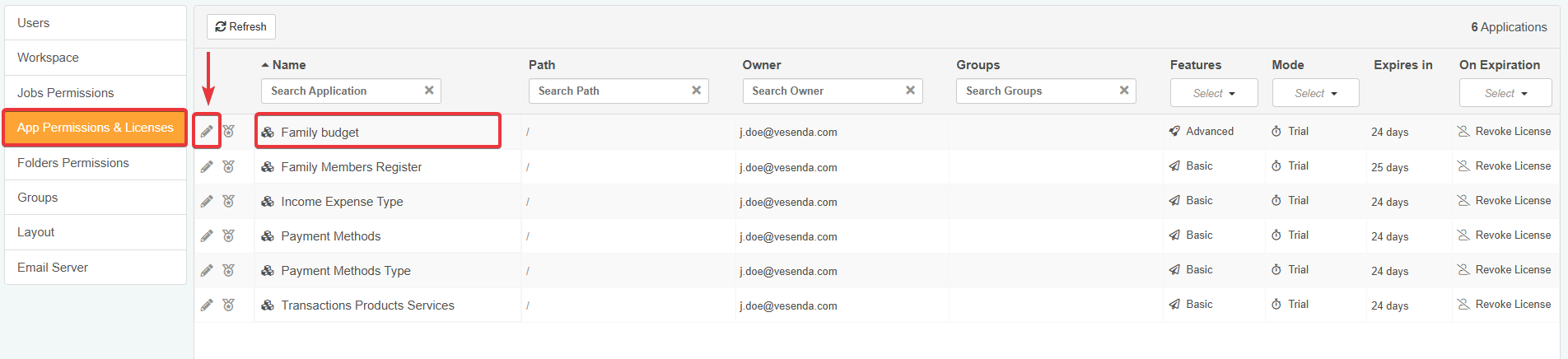
Clicca su App Permissions & Licenses nella barra laterale.
-
La lista delle applicazioni nel Workspace apparirà nel pannello. Clicca sull'icona accanto al nome dell'applicazione Family Budget.
-
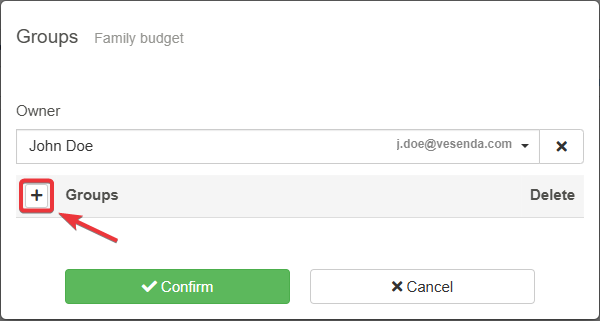
Clicca sull'icona accanto a Groups per aggiungere i gruppi.
-
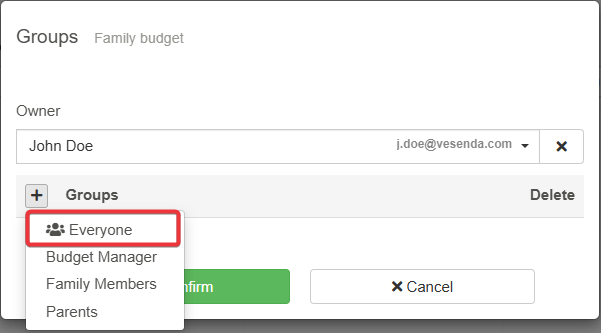
Indipendentemente dal loro gruppo (Group), tutti gli utenti devono poter accedere all'applicazione Family Budget. Scegli l'opzione Everyone e clicca Confirm una volta fatto. L'azione abilita tutti gli utenti che accedono al Workspace a vedere e lanciare Family Budget. Dopodiché clicca su Confirm.
Tip
Per garantire l'accesso a tutti gli utenti sul Workspace a un'applicazione indipendentemente dai loro permessi, scegli l'opzione Everyone dal menù a tendina Groups.
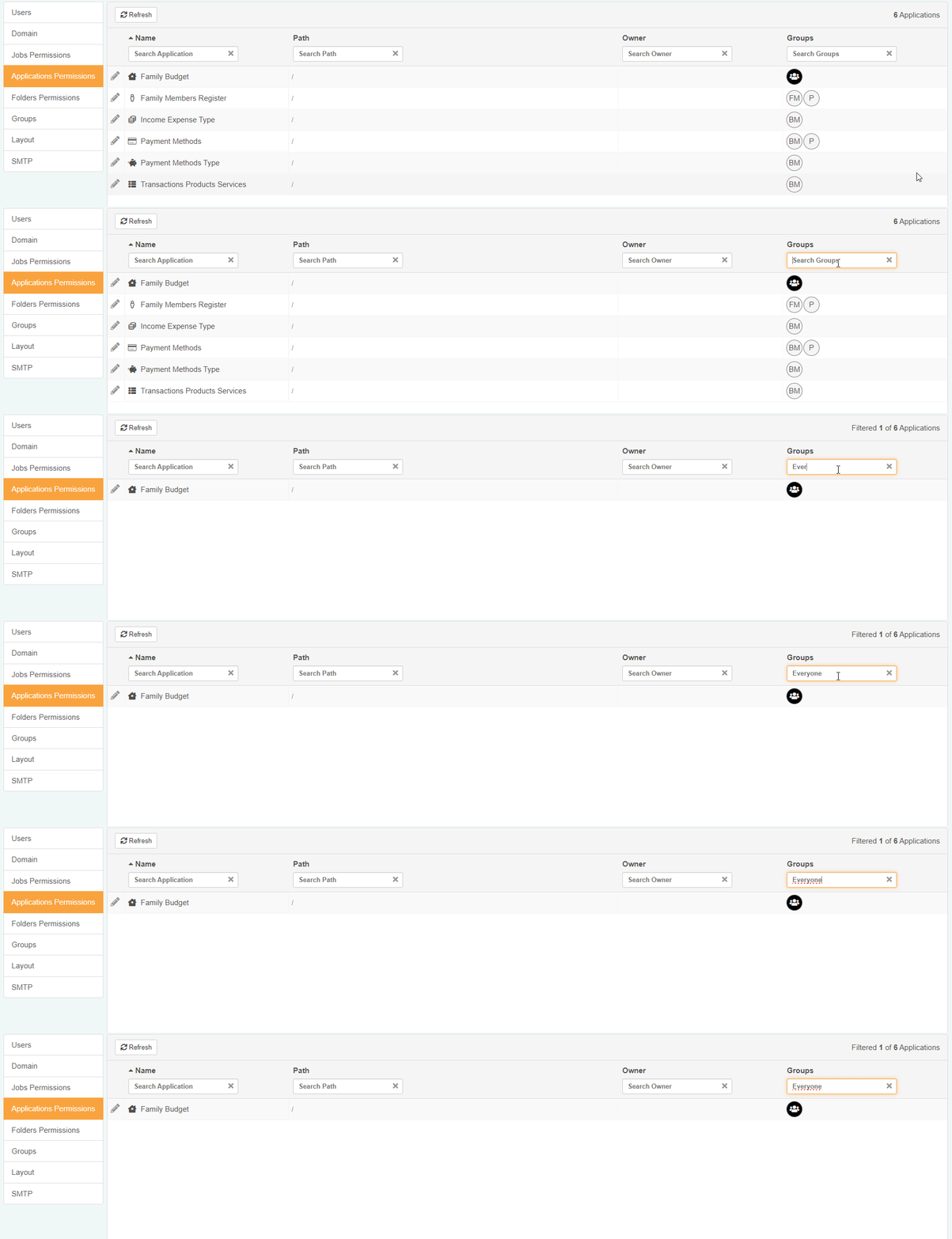
Inoltre, puoi filtrare le applicazioni segnate come Everyone come un qualunque altro gruppo nel sotto-pannello App Permissions & Licenses.
-
Per le altre applicazioni, devi specificare i gruppi (Groups) autorizzati all'accesso. Ripeti il passo 1, passo 2, passo 3 e passo 4 per garantire a ciascun gruppo i permessi di visualizzazione per le applicazioni. Questa volta scegli i gruppi (Groups) specifici invece dell'opzione Everyone.
- Il gruppo Budget Manager può vedere tutte le applicazioni.
- Il gruppo Parents può accedere solo a Family Budget e Payment Methods. (Nel successivo tutorial dovrai aggiungere la nuova app Family Members Register all'elenco.)
I permessi dovrebbero assomigliare a questo risultato:
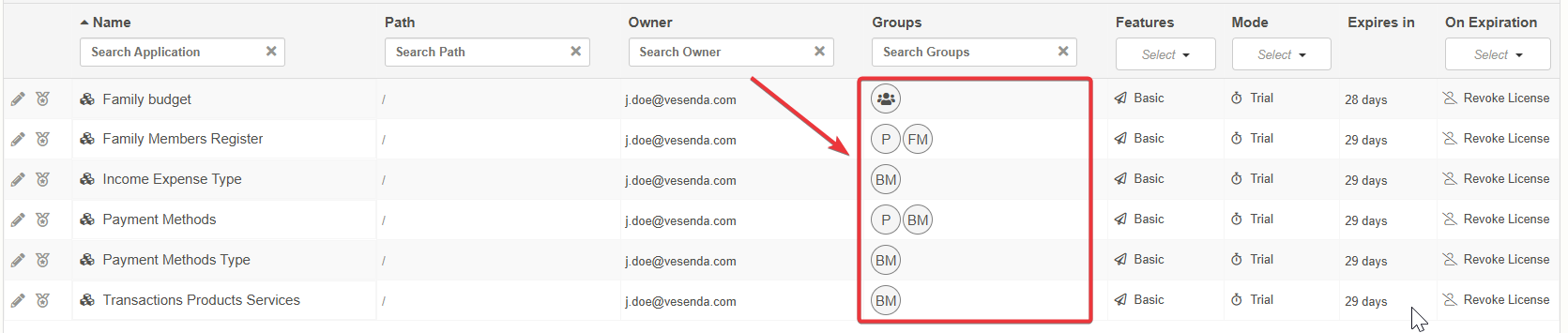
Hai garantito l'accesso per gruppo a ciascuna applicazione. Congratulazioni!
Success
Impara nel prossimo tutorial Restrizioni Applicazioni per Gruppo Utente come applicare le restrizioni alle applicazioni eLegere. Le restrizioni permettono di restringere quali dati gli utenti possono vedere e quali operazioni possono fare in un'applicazione.