Come configurare l'autenticazione SAML per eLegere su Azure
Questo documento spiega come configurare in Microsoft Azure Cloud l'autenticazione SAML Single Sign-On (SSO) per eLegere.
Segui le istruzioni per configurare l'autenticazione SAML per la tua installazione.
Requisiti
Se soddisfi i requisiti sotto, puoi seguire questo tutorial.
Devi possedere almeno uno dei seguenti ruoli Azure:
- Global Administrator
- Cloud Application Administrator
- Sei il service principal
Abilitare l'autenticazione SAML per l'applicazione
Segui i passaggi sotto per configurare l'autenticazione SAML Single sign-on (SSO) e scaricare un certificato per configurare gli account.
Note
Il tutorial presuppone che la tua applicazione si chiami elegere.saml. Consideralo un segnaposto per il nome effettivo dell'applicazione Azure.
- Accedi all'admin center Microsoft Entra.
-
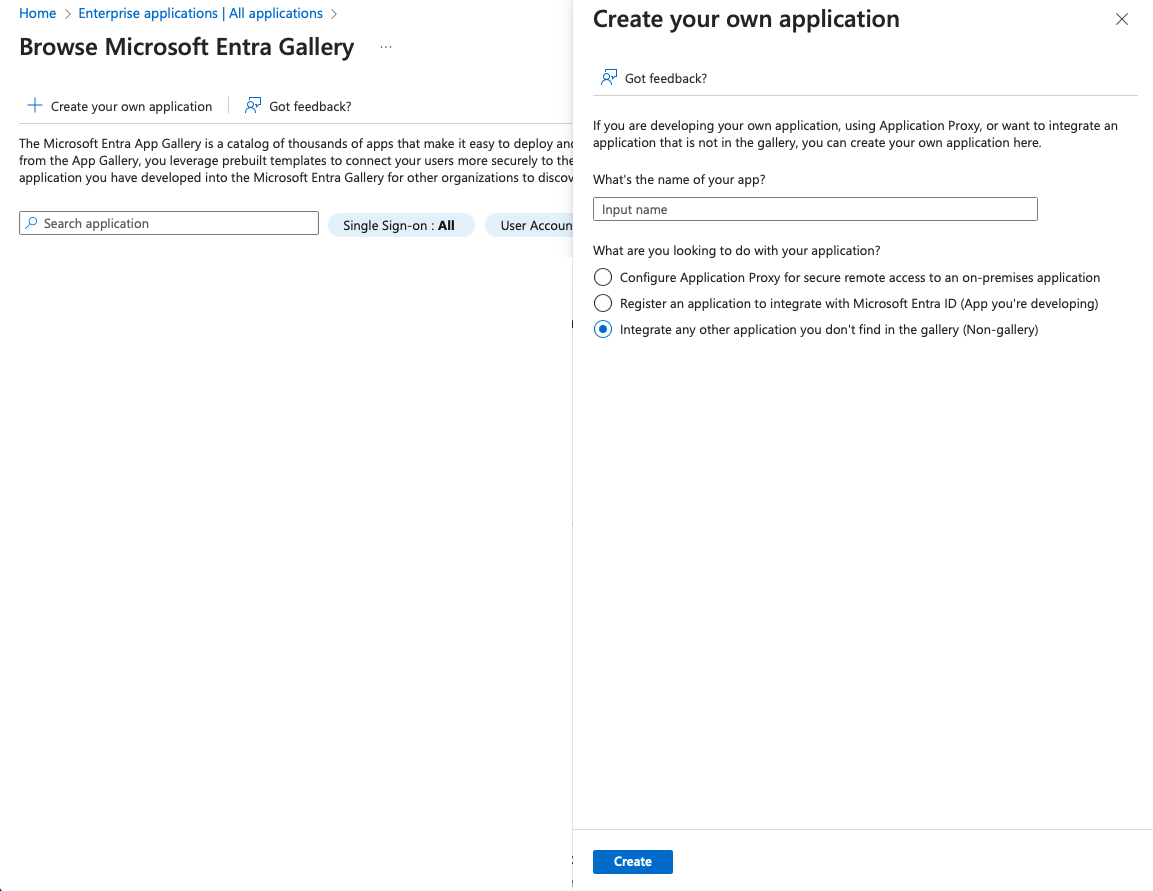
Clicca nella Home su Create your own application. Chiamala elegere.saml (o qualsiasi altro nome tu preferisca).
-
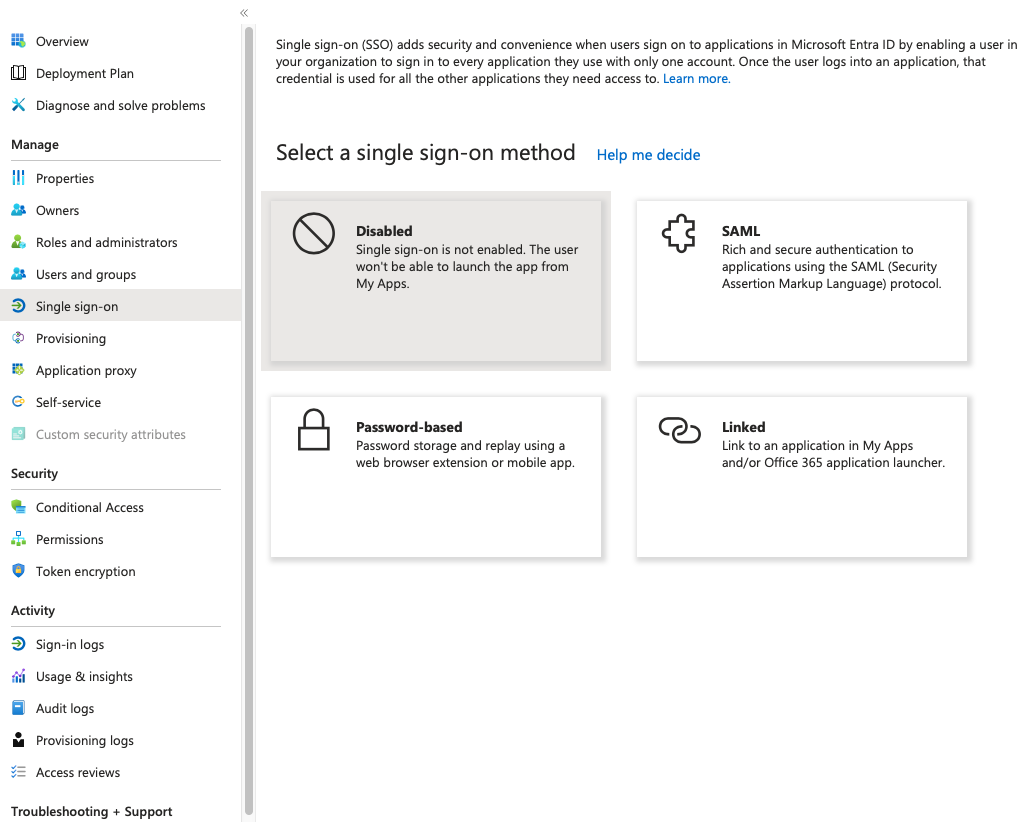
Scegli Single sign-on dalla sezione Manage sulla barra laterale sinistra.
-
Seleziona SAML come metodo di autenticazione nel pannello Single sign-on.
-
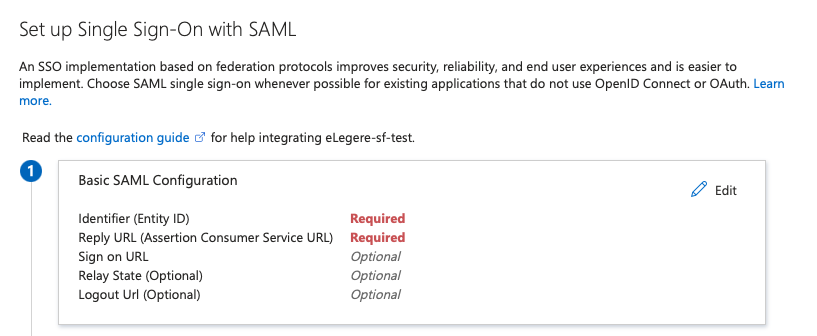
Nel sotto-pannello Single sign-on, clicca su Edit nella sezione Basic SAML Authentication. L'azione permette di aggiungere i parametri per la SSO.
-
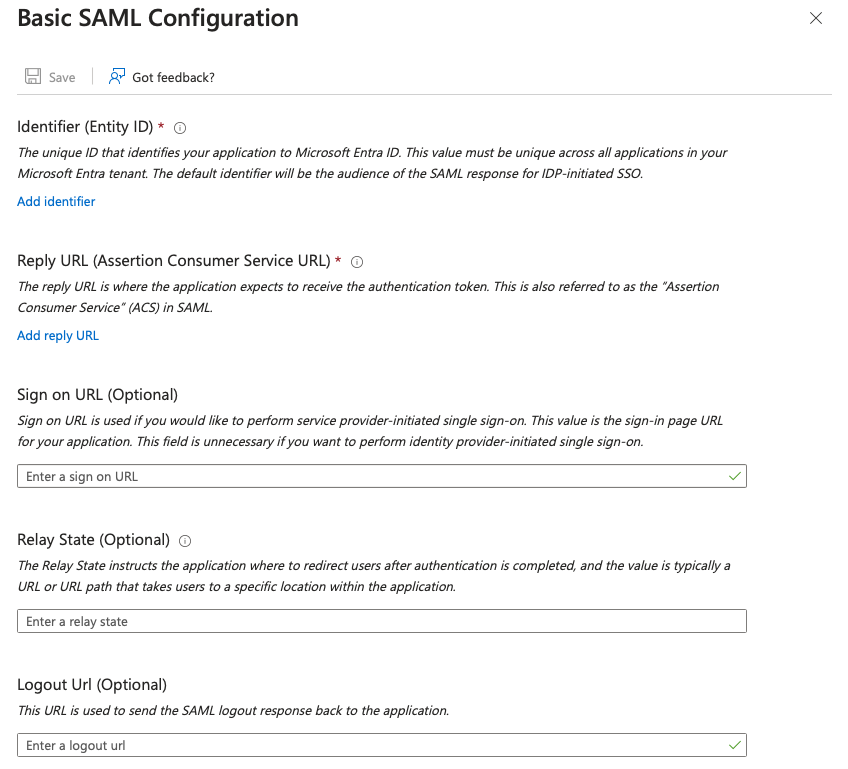
Inserire i seguenti parametri:
- Scegli e digita un Identifie. Annotalo per il passaggio (8).
- Digita
https://[basicURL]/IdentityProvider/auth/external/saml2in Reply URL (Assertion Consumer Service URL). - Digita
https://[basicURL]/in Sign on URL (Optional), - Clicca il pulsante Save.
-
Sotto la sezione Manage, andare al sotto-pannello Users and groups. Seleziona quali utenti e gruppi sono abilitati per l'autenticazione eLegere tramite quest'applicazione.
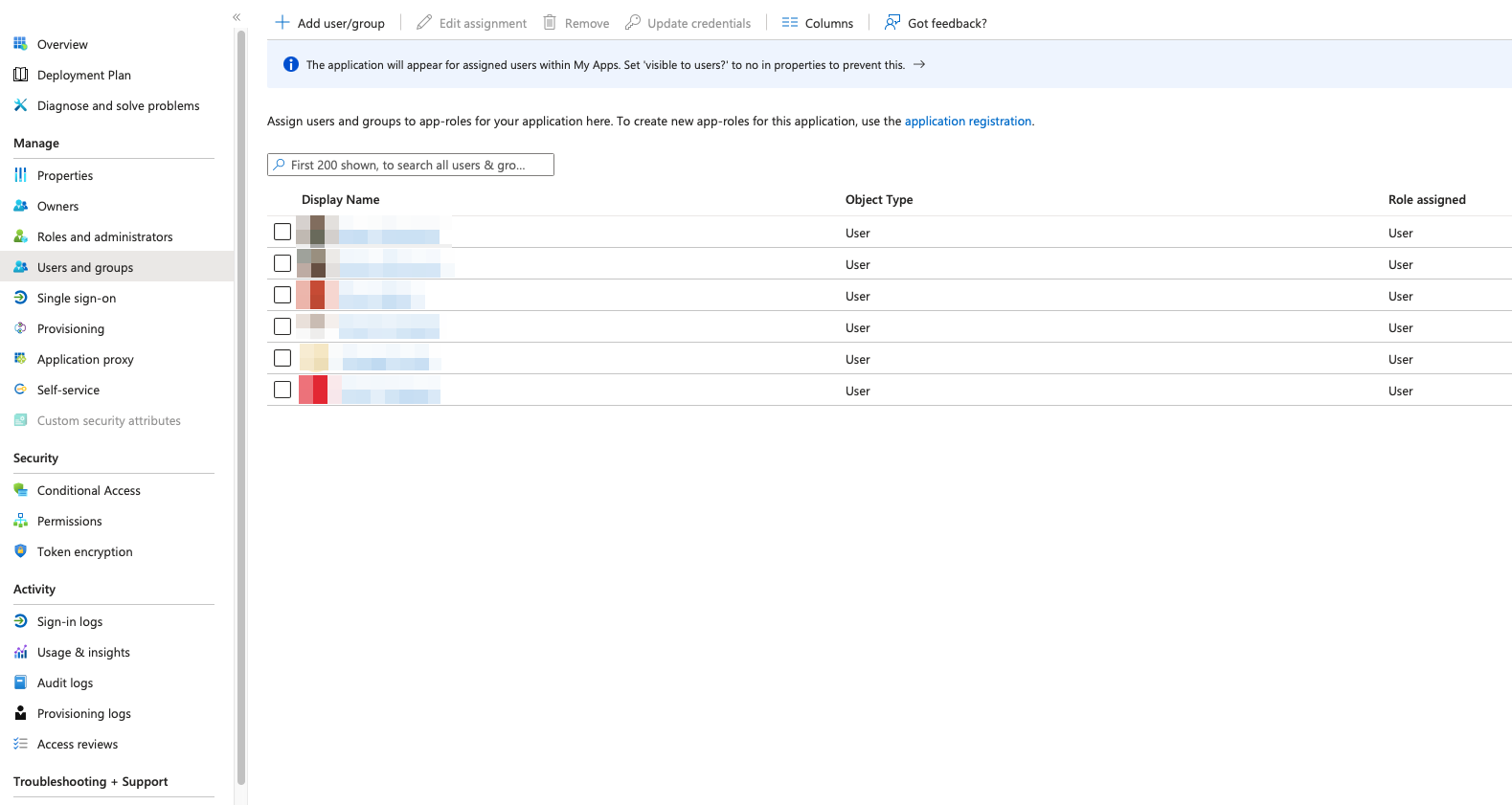
-
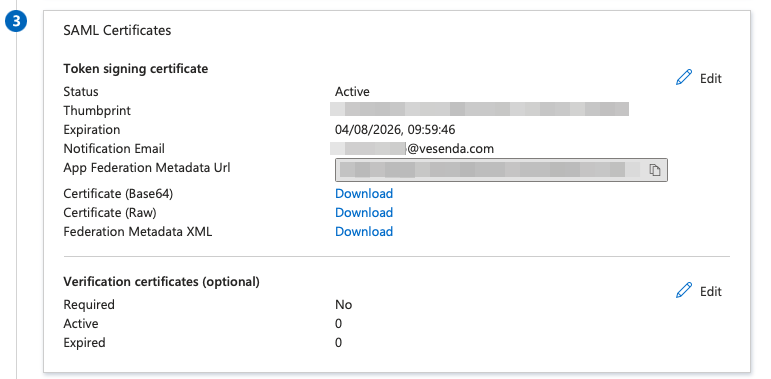
Nella sezione SAML Certificates, copia l'App Federation Metadata URL. Forniscilo assieme all'Identifier dal passaggio (6) all'amministratore della tua istanza eLegere per completare la configurazione.
Success
Hai abilitato l'autenticazione SAML Single sing-on per eLegere su Azure.