Cambiare Sessione
Abstract
Impara come passare da una Sessione all'altra che hai creato.
Se ha una o più Sessioni salvate, puoi o passare a un'altra Sessione o aprire una Sessione vuota.
Aprire una Sessione dall'interno dell'applicazione
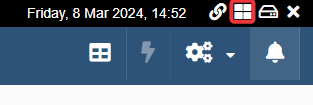
Dentro un'applicazione, cliccare sul pulsante Sessions () apre la Lista delle Sessioni (Session List) con tutte le Sessioni disponibili per l'utente corrente.
Note
Se hai configurato una Sessione come Default: l'applicazione caricherà la Sessione di default automaticamente all'accesso. (Vedi Creare una Sessione e Caricare una Sessione automaticamente quando lanci un'applicazione per maggiori informazioni riguardo a salvare una Sessione come Default.)
Puoi caricare una Sessione in qualunque momento seguendo i passaggi sotto.
-
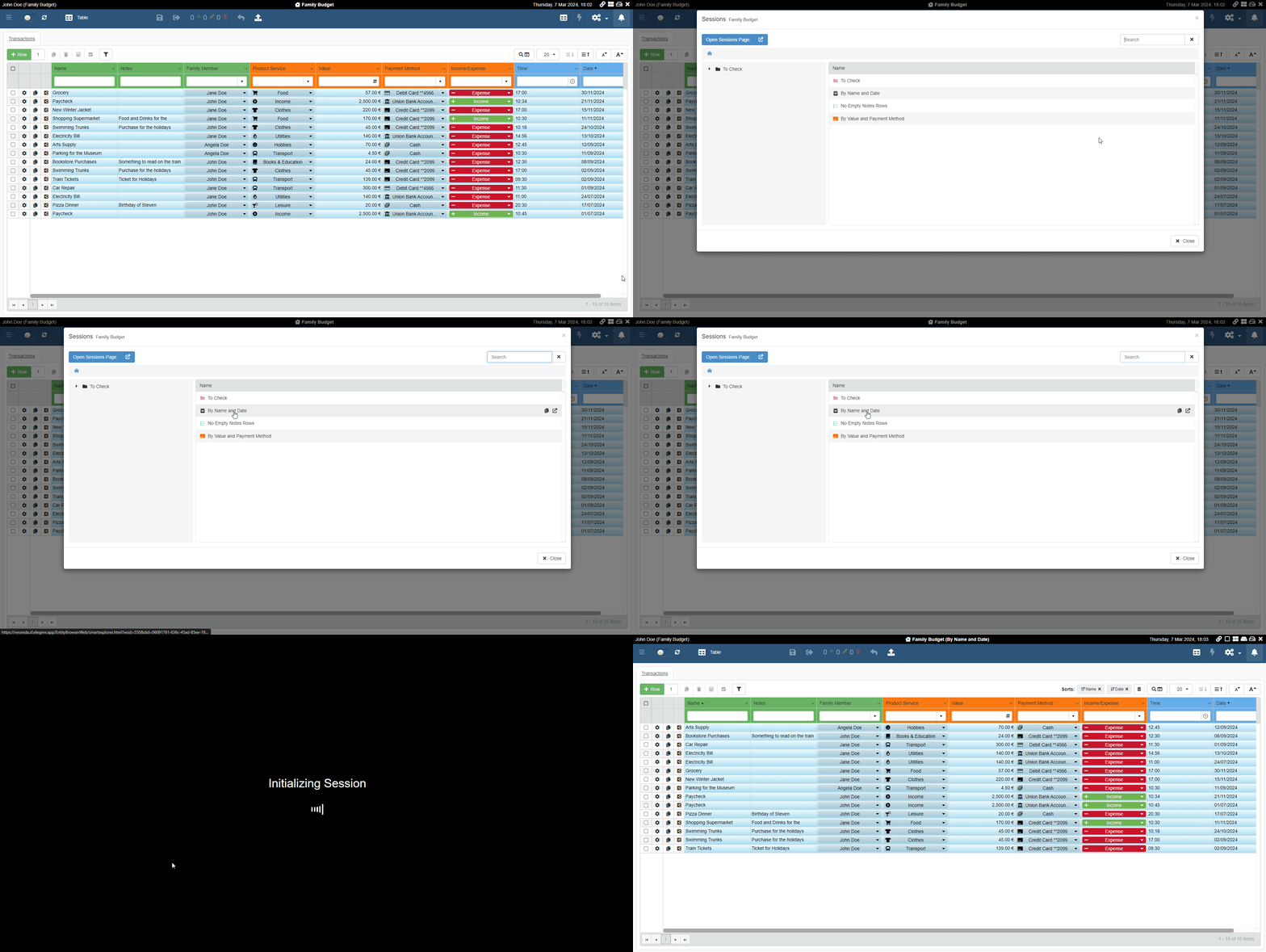
Clicca sul pulsante Sessions () sulla striscia superiore dell'applicazione in alto a destra. L'azione apre la Lista delle Sessioni (Session List).
-
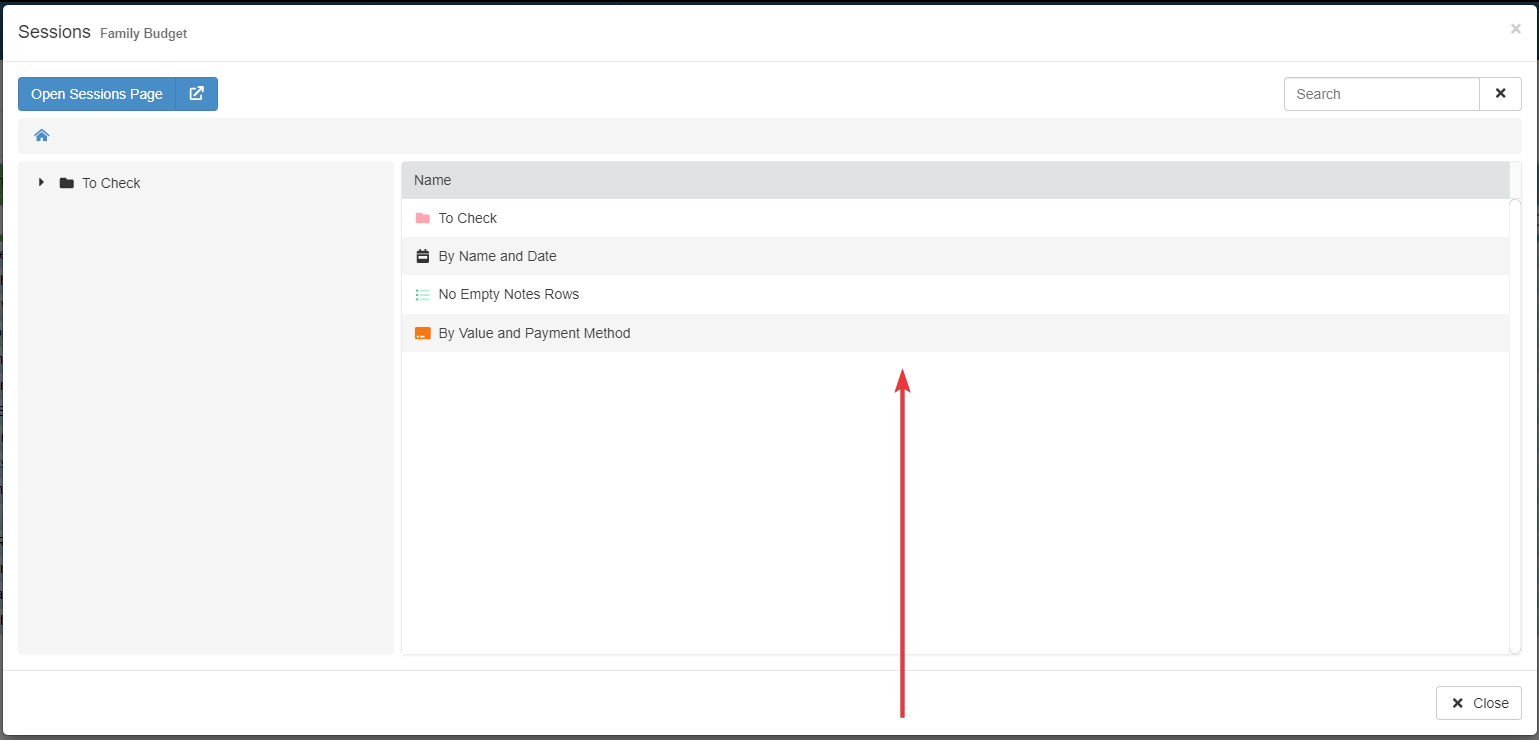
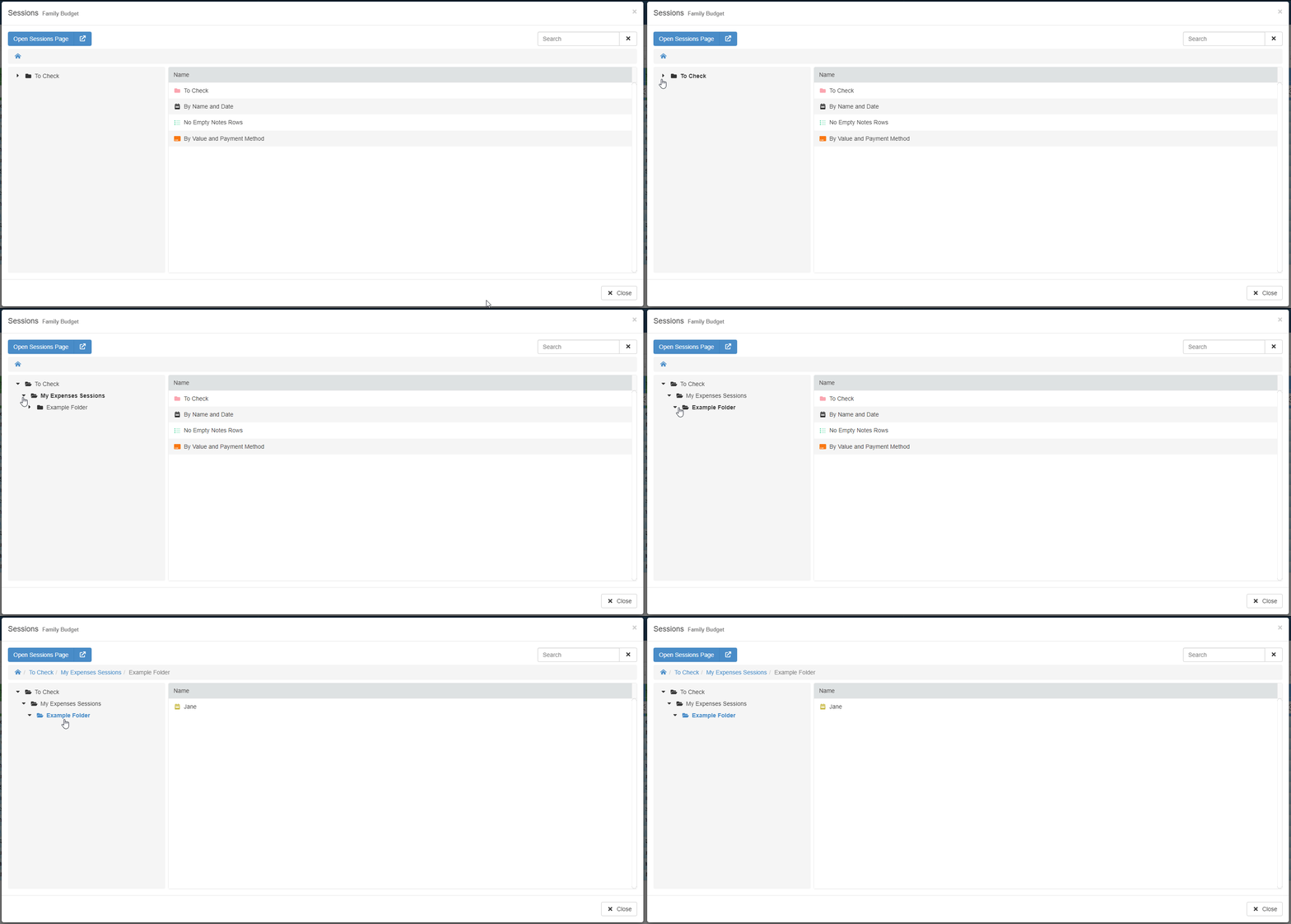
La finestra Sessioni elenca tutte le Sessioni salvate disponibili e cartelle in ordine alfabetico. (La finestra Sessioni mostra in elenco prima le cartelle e poi le Sessioni.) Clicca sulla Sessione che vuoi caricare. Nome, colore e icona identificano ciascuna Sessione salvata.
Se la Sessione che stai cercando è in una cartella, naviga l'albero cartelle tramite la barra laterale sinistra. Clicca su ciascuna cartella per espanderla e spostarti. La barra superiore evidenza la cartella nel percorso in cui ti trovi.
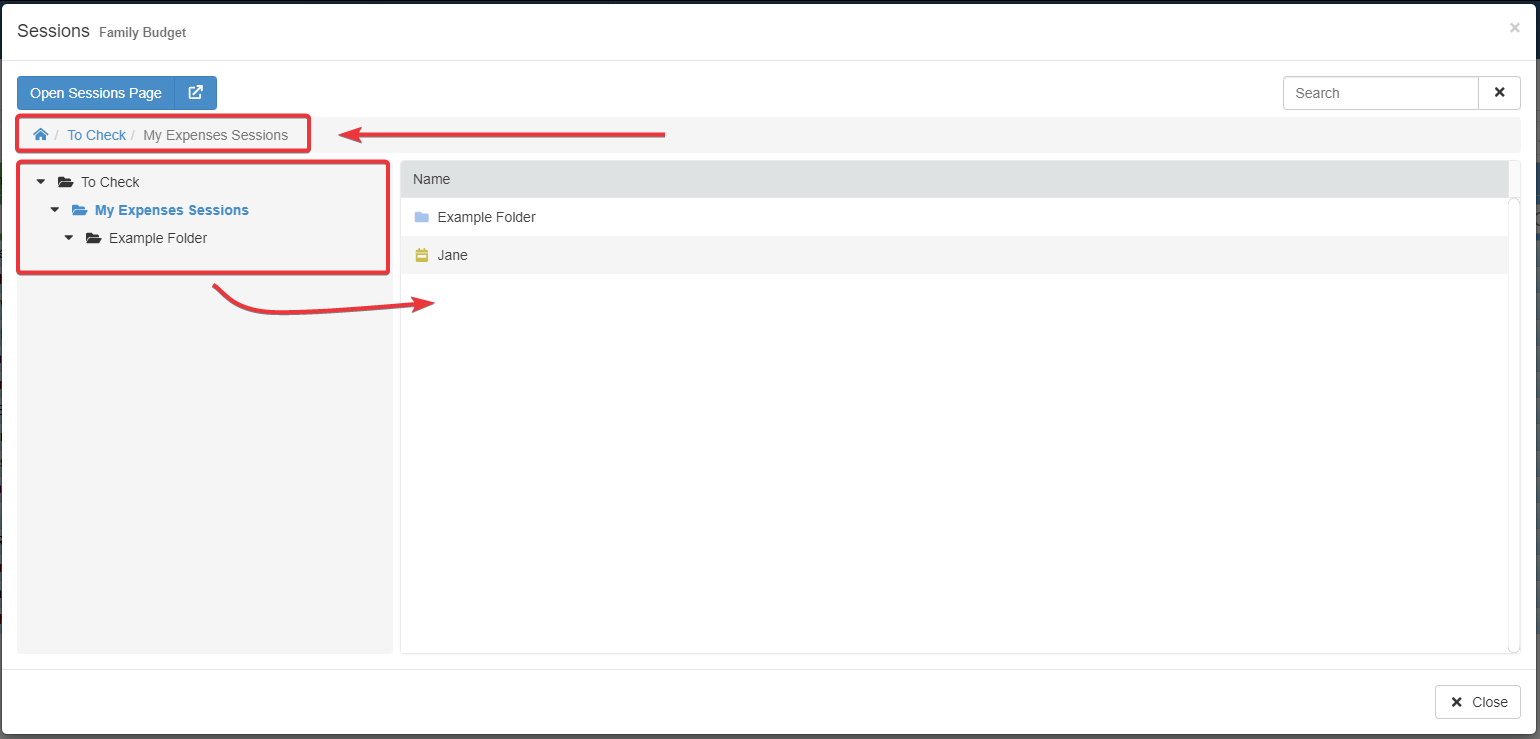
La finestra elenca il contenuto della cartella nella griglia sulla destra.
L'applicazione caricherà la Sessione selezionata.
Tip
Se passi il puntatore su una Sessione nella finestra Sessions, due icone appariranno per eseguire due azioni:
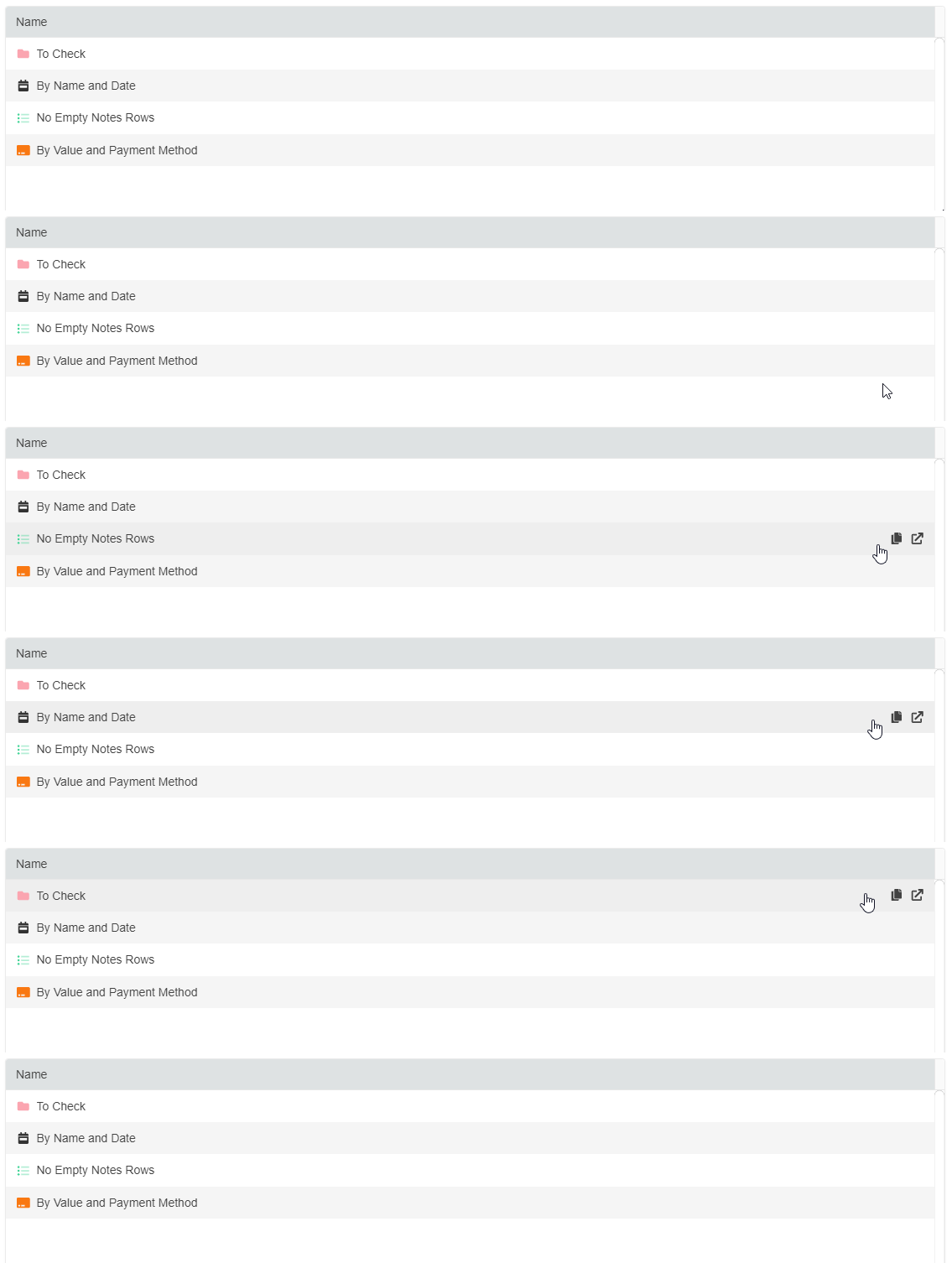
- Copiare il nome della Sessione.
- Apre la Sessione in una nuova tab del browser.
Cercare una Sessione
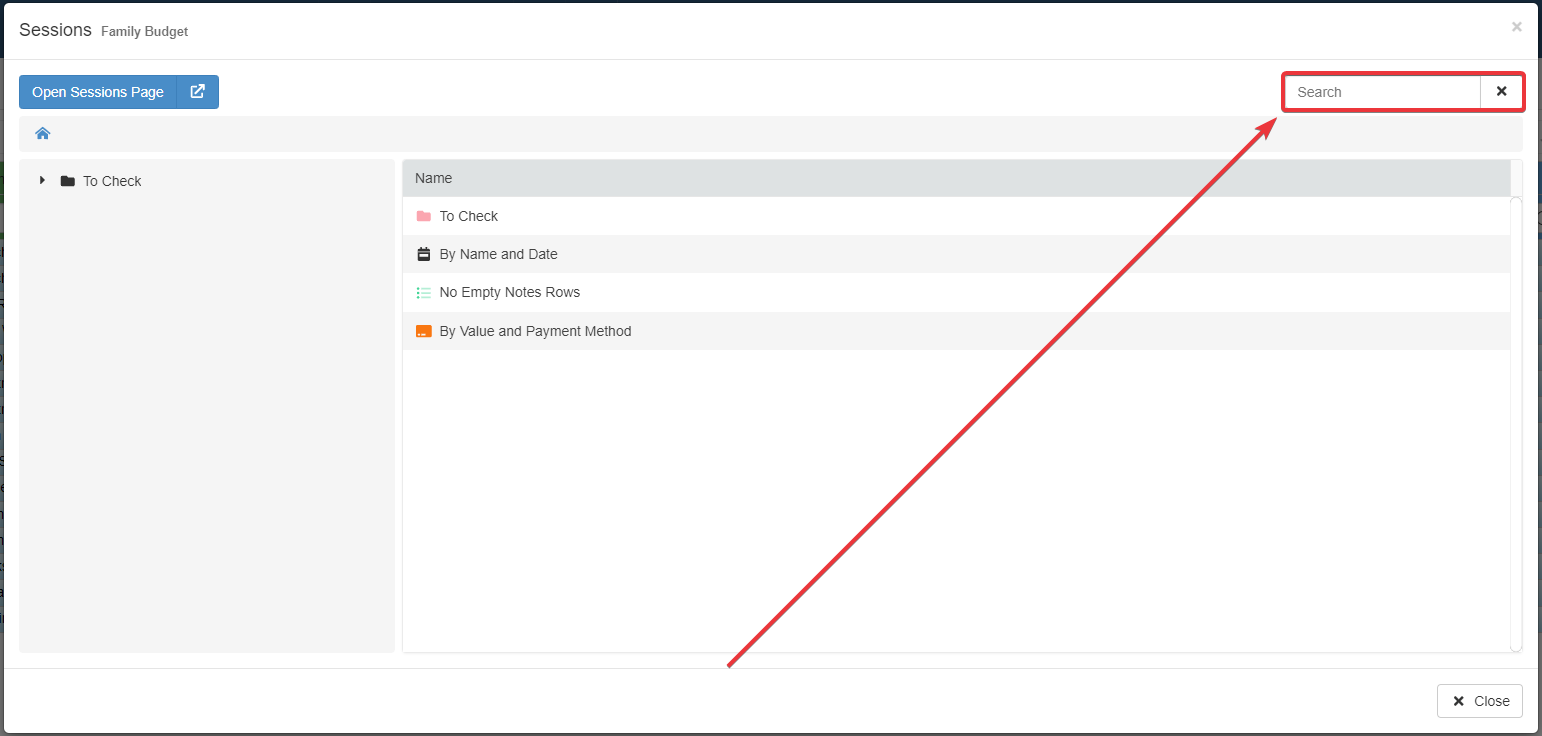
Se hai salvato Sessioni multiple, puoi cercare la lista delle Sessioni tramite la barra di ricerca.
-
Nella barra di ricerca della Lista delle Sessioni (Session List), clicca sulla casella di testo e digita il nome della Sessione che stai cercando.
-
Clicca sulla Sessione che vuoi caricare dai risultati.
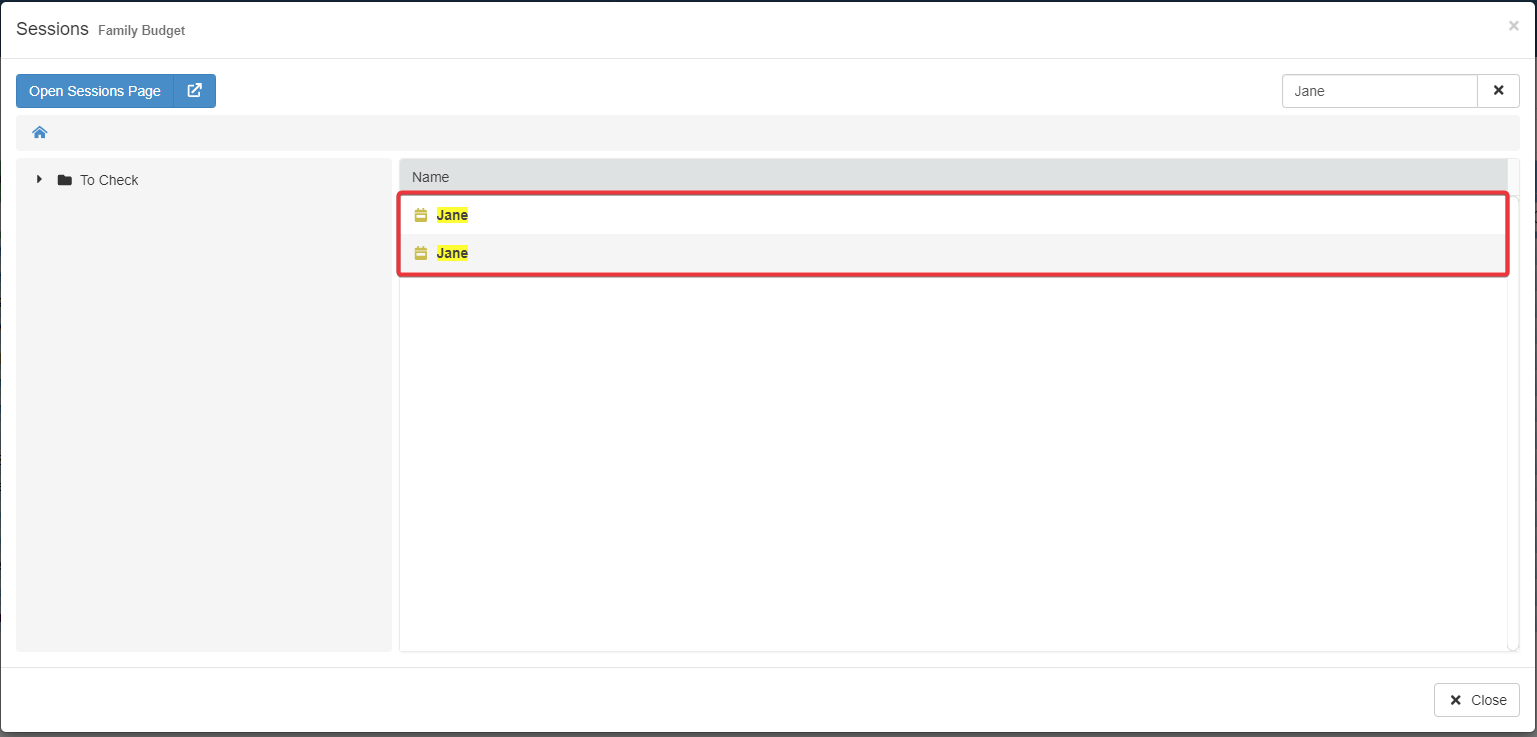
L'azione caricherà la Sessione desiderata dai risultati.
Tip
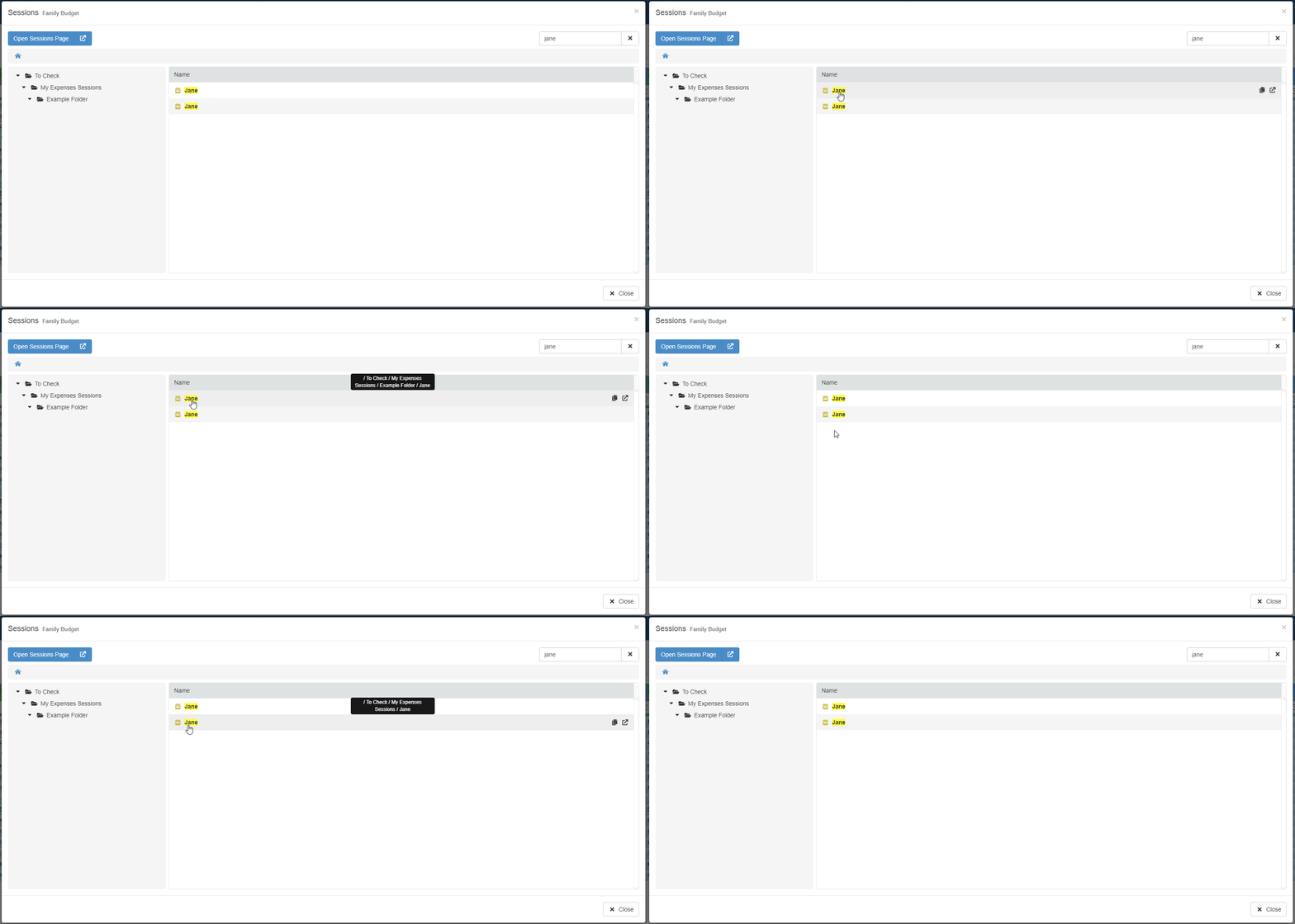
Se passi il puntatore sul nome della Sessione nei risultati, un tooltip ti mostrerà il suo percorso nella alberatura delle cartelle.
Uscire da una Sessione
Puoi anche decidere di uscire dalla Sessione. In questo caso, l'applicazione aprirà una nuova Sessione vuota.
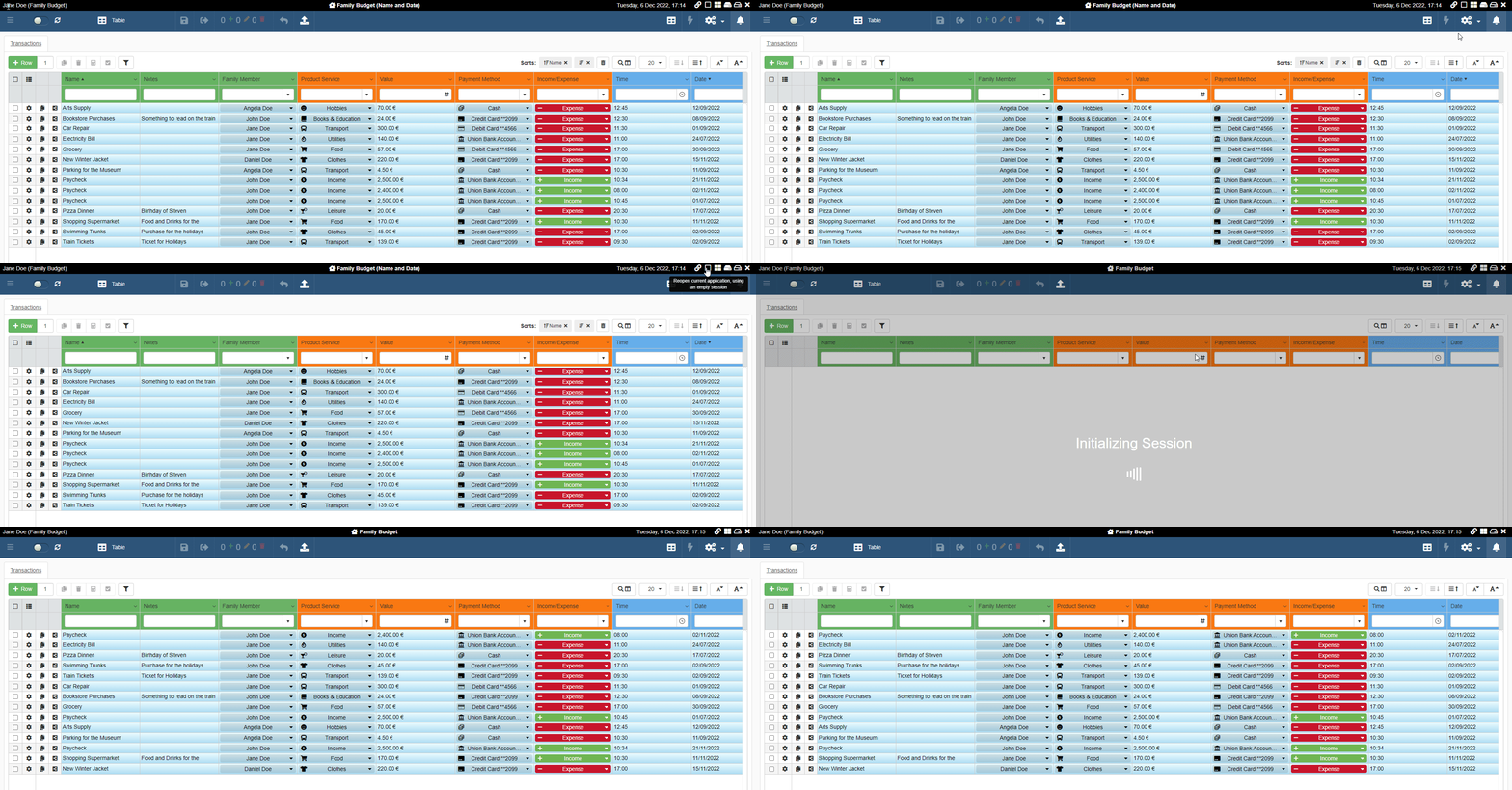
Se una Sessione è caricata nell'applicazione, il pulsante Reopen the current Application, using an empty session () apparirà nell'angolo in alto a destra della striscia superiore dell'applicazione.
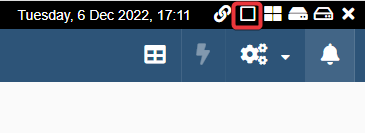
Puoi uscire dalla Sessione attuale cliccando sul pulsante Reopen the current Application, using an empty session ().
L'azione riporta l'applicazione a una Sessione vuota.