Creare una Sessione
Imparerai come salvare un insieme predefinito di personalizzazioni in un'applicazione.
Ogni volta che accedi a un'applicazione, eLegere crea una Sessione vuota per quell'applicazione. Una Sessione vuota non ha personalizzazioni.
Durante la tua Sessione puoi aggiungere Properties, filtri, ordinamenti di colonna e personalizzare l'aspetto della tabella (es. nascondere una colonna). Puoi salvare la tua Sessione attuale per richiamarla in qualsiasi momento. L'azione evita di configurare tutte le impostazioni in una Sessione vuota a ogni accesso.
Segui i seguenti passi per creare una Sessione:
-
Nell'angolo in altro a destra della striscia superiore dell'applicazione, clicca sul pulsante Save Session As ().
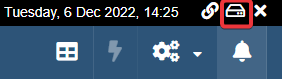
L'azione aprirà la finestra Save Session.
-
Nella finestra Save Session, inserire le seguenti informazioni per identificare la tua Sessione. (Il tag
opzionaleindica le informazioni opzionali non essenziali per salvare la Sessione.)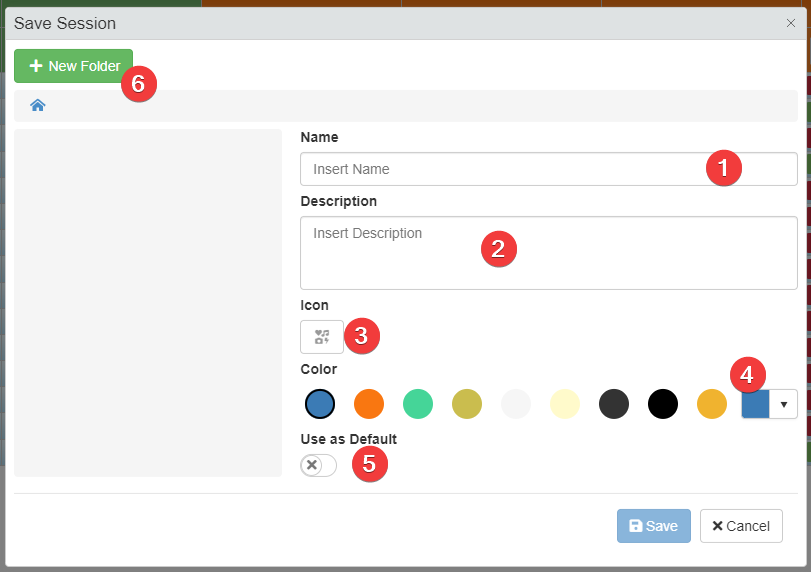
- (1) Name Inserire il nome per indentificare la Sessione.
- (2) Description Inserire una descrizione che spiega quali impostazioni la Sessione salva.
opzionale - (3) Color Scegli un colore per identificare la Sessione o lascia il colore di default.
opzionale - (4) Icon Scegli un'icona per identificare la Sessione.
opzionale - (5) Use as default L'interruttore imposta la Sessione come predefinita: a ogni accesso, l'applicazione caricherà questa Sessione. (Vedi Caricare una Sessione automaticamente quando lanci un'applicazione per maggiori informazioni.)
opzionale - (6) New Folder Clicca per creare una cartella in cui salvare la tua Sessione. In maniera predefinita, le nuove Sessioni sono salvate nella root della Home Sessioni.
Tip
Puoi disporre le tue Sessioni in cartelle.
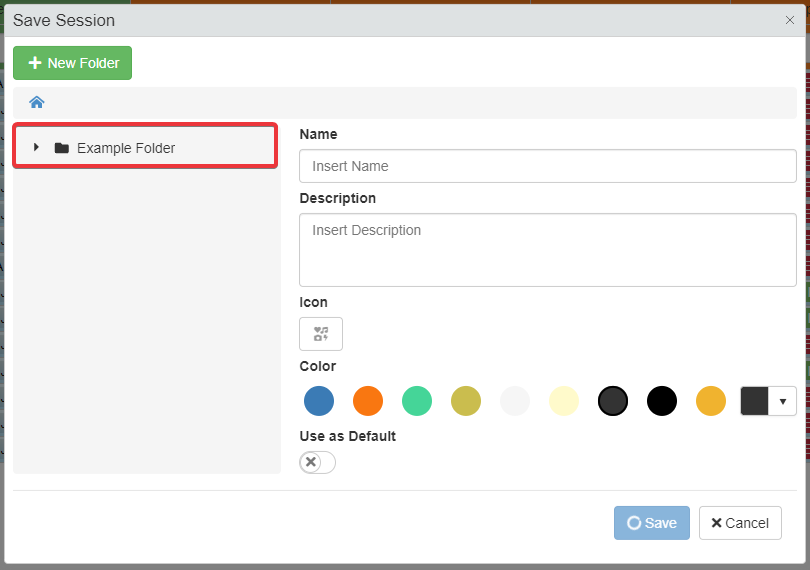
Clicca sul nome della cartella nella barra laterale sinistra per scegliere la cartella in cui vuoi salvare le tue Sessioni. La finestra ti evidenzierà il path in cui ti trovi fra le cartelle.
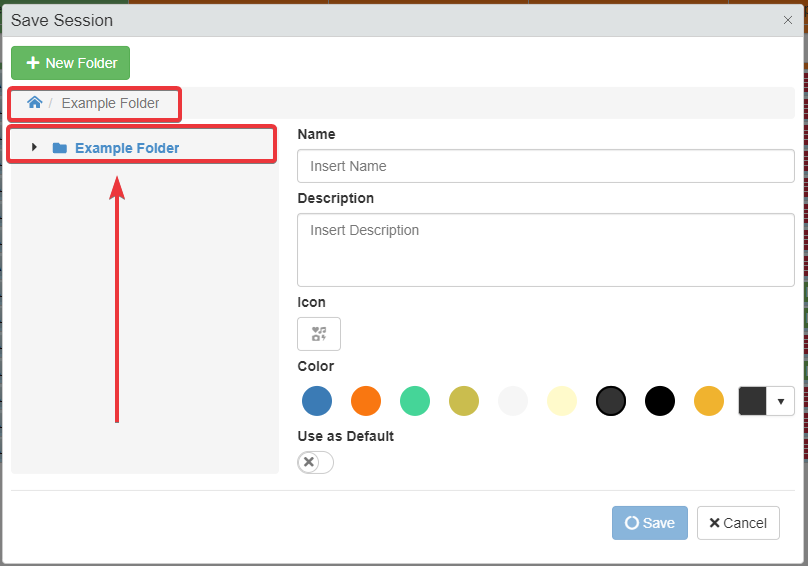
Clicca sul pulsante New Folder (6) per creare una nuova cartella. Scegli un nome (Name) e una descrizione (Description). La nuova cartella apparirà nella cartella delle Sessioni in cui ti trovi attualmente.
-
Clicca sul pulsante Save per salvare la Sessione. Clicca sul pulsante Cancel per annullare la creazione.
Note
Se esiste già una sessione con lo stesso nome, una finestra chiedera se vuoi sovrascriverla.
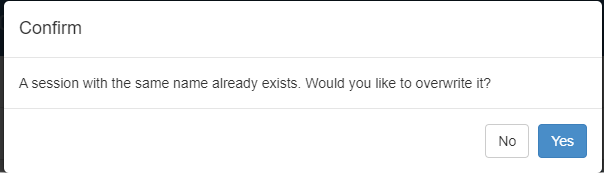
Clicca su Yes per sovrascrivere la Sessione con lo stesso nome con quella più recente. Se hai cambiato idea, clicca su No per annullare l'azione.
Una notifica confermerà il successo nel salvare la Sessione.
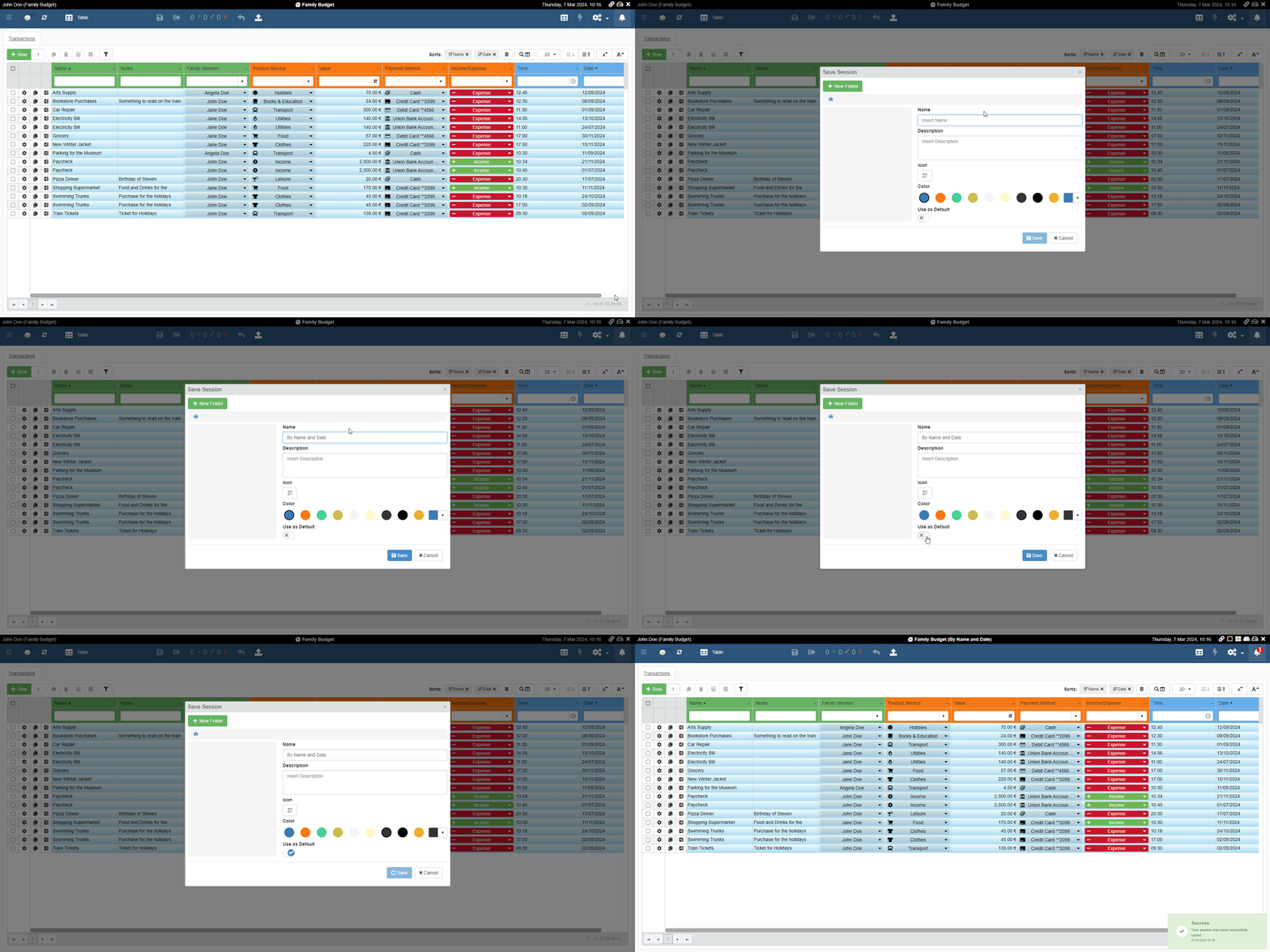
Inoltre, il nome della Sessione apparirà accanto al nome dell'applicazione.
