Come personalizzare il tema dell'applicazione
Permessi Richiesti
Questa sezione richiede il permesso Application Designer dal tuo amministratore di Dominio.
Consulta Quali sono i compiti di Design? per saperne di più riguardo ai permessi per lavorare con il Design Mode e altri strumenti.
Impara come personalizzare il tema dell'applicazione (App Theme). L'App Theme include i colori della barra superiore, il logo, la barra strumenti e l'evidenziazione delle celle editabili.
I Designer possono personalizzare i seguenti elementi nell'interfaccia dell'applicazione:
- Il colore della barra superiore.
- Il colore della barra degli strumenti.
- Aggiungere un logo opzionale nell'angolo sinistro della barra superiore, vicino al nome dell'utente.
- Il gradiente del colore che evidenzia quando una cella è editabile sulla tabella.
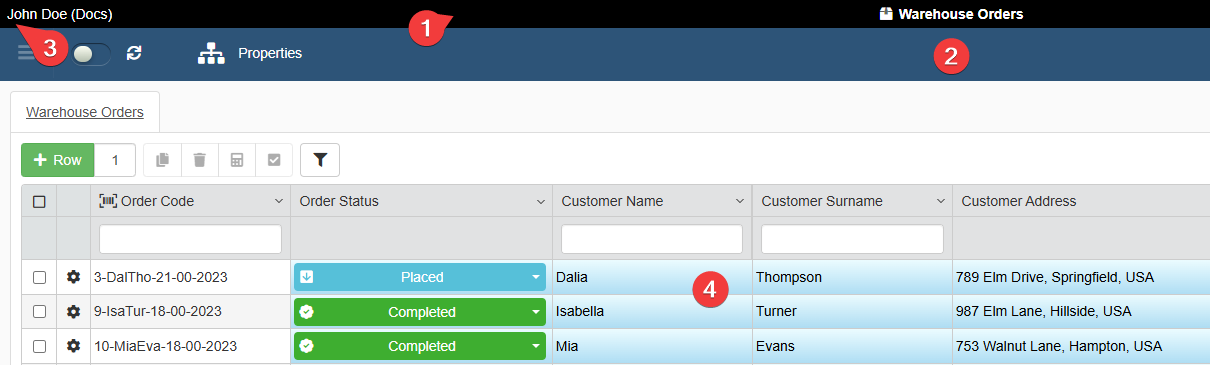
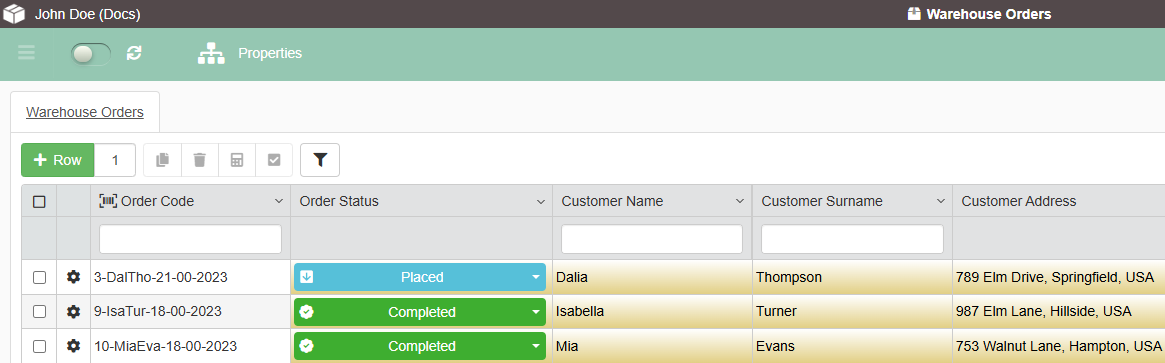
Note
Se il Designer ha configurato un colore specifico per le celle di una colonna (in Design Mode > Layout > Cell Colors bg), la scelta del Cell Color Bg sovrascrive la scelta del colore gradiente che evidenzia le celle editabili nell'applicazione (4).
Consulta Cambiare i colori e il formato delle intestazioni tabella e delle celle per maggiori informazioni riguardo la personalizzazione dei colori delle celle di una colonna.
Segui i passi sotto per personalizzare il tema dell'applicazione (App Theme).
-
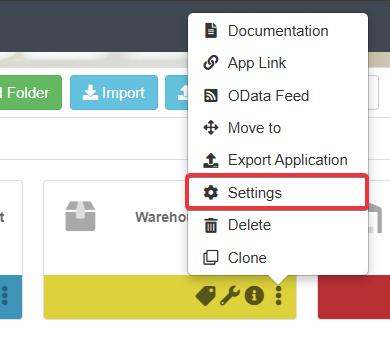
Nella Home, cliccare l'icona sull'applicazione nella vista Tile o Grid.
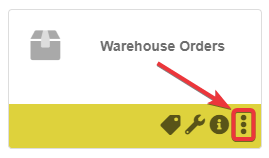
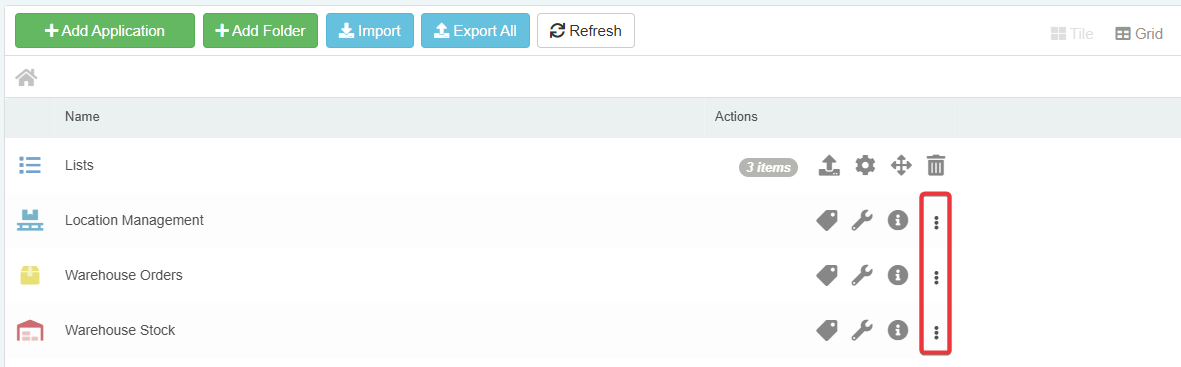
-
Cliccare sull'opzione Settings dal menù a tendina. L'azione conduce alle impostazioni dell'applicazione (Application Settings).
-
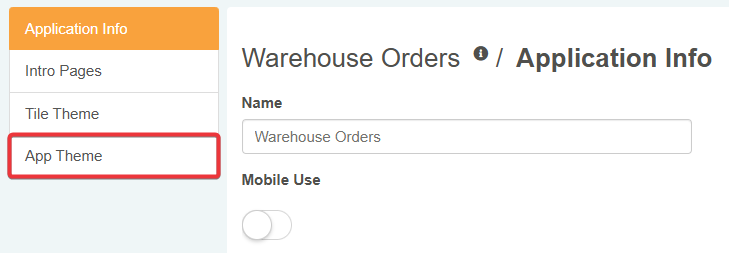
Negli Application Settings, cliccare sulla tab App Theme nella barra laterale sinistra. L'azione conduce al pannello dove puoi personalizzare i colori dell'applicazione.
-
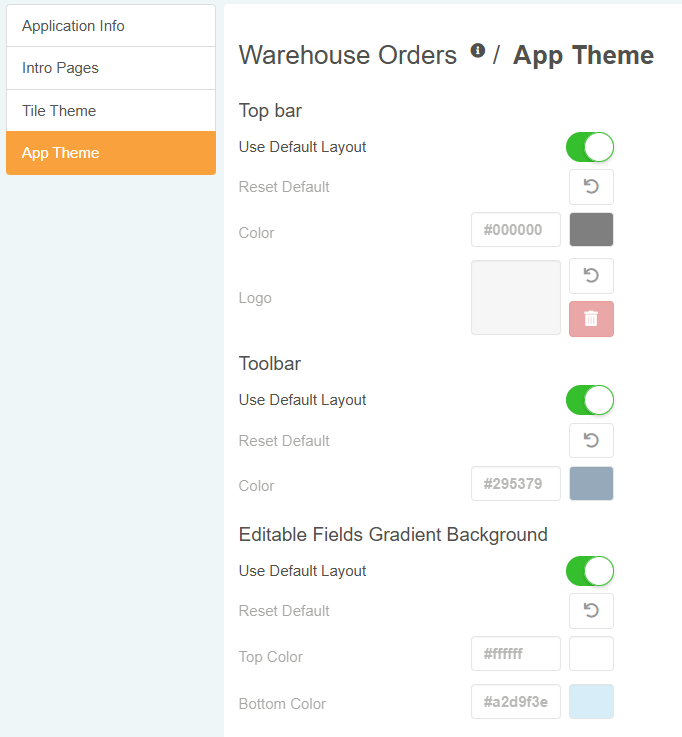
Nel pannello App Theme, puoi personalizzare il tema dell'applicazione.
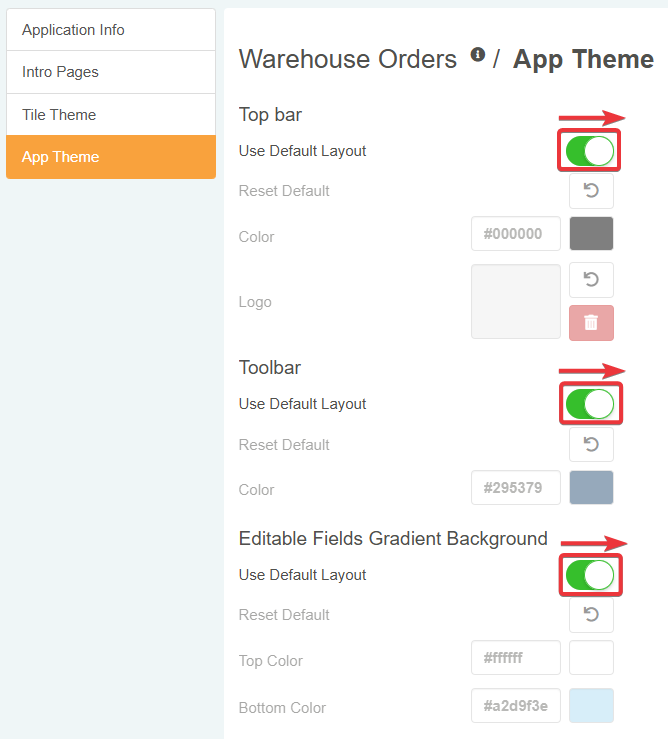
Disabilita l'interruttore Use Default Switch per sovrascrivere la configurazione predefinita di eLegere con le impostazioni desiderate.
Tip
Se attivi di nuovo l'interruttore Use Default Switch, userai le configurazioni predefinite conservando le personalizzazioni già impostate senza perdere nulla.
Clicca su Reset Default button () per riportare quell'impostazione che hai personalizzato alla configurazione predefinita.
-
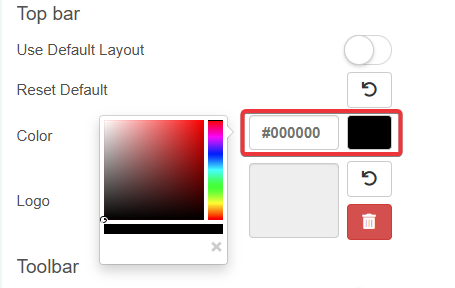
Topbar (1 e 3)
-
Cliccare su Color per scegliere il tramite il selettore o digitando l'codice Hex del colore.
-
Cliccare sul quadrato per caricare un file
*.jpego*.svgo*.pngcome logo. Il logo apparirà nell'angolo sinistro della barra superiore.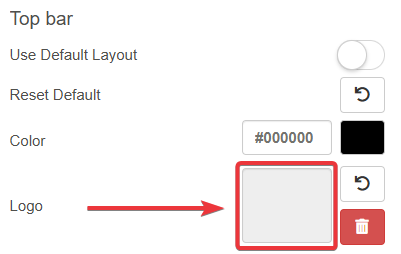
-
-
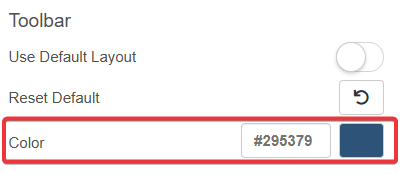
Toolbar (2)
-
Cliccare su Color per scegliere il tramite il selettore o digitando il codice Hex del colore.
-
-
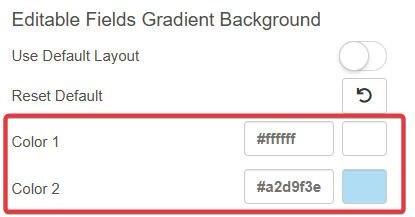
Editable Fields Gradient Background (4)
-
Cliccare su Color 1 e Color 2 per scegliere i colori del gradiente tramite il selettore o digitando il codice Hex del colore.
-
-
-
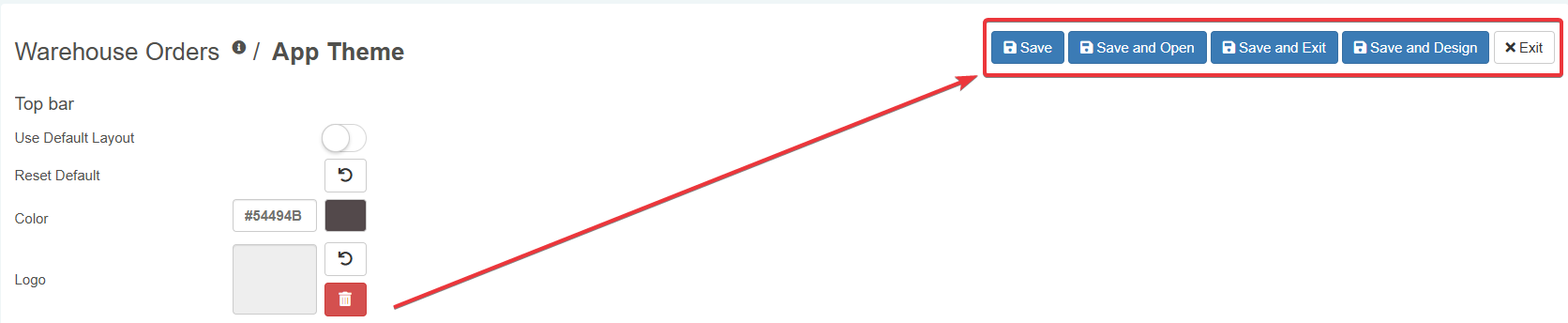
Una volta fatto, cliccare su Save, Save and Open, Save and Exit o Save and Design per salvare i cambiamenti. (Se hai cambiato idea e non vuoi salvare i cambiamenti, cliccare invece sul pulsante Exit)
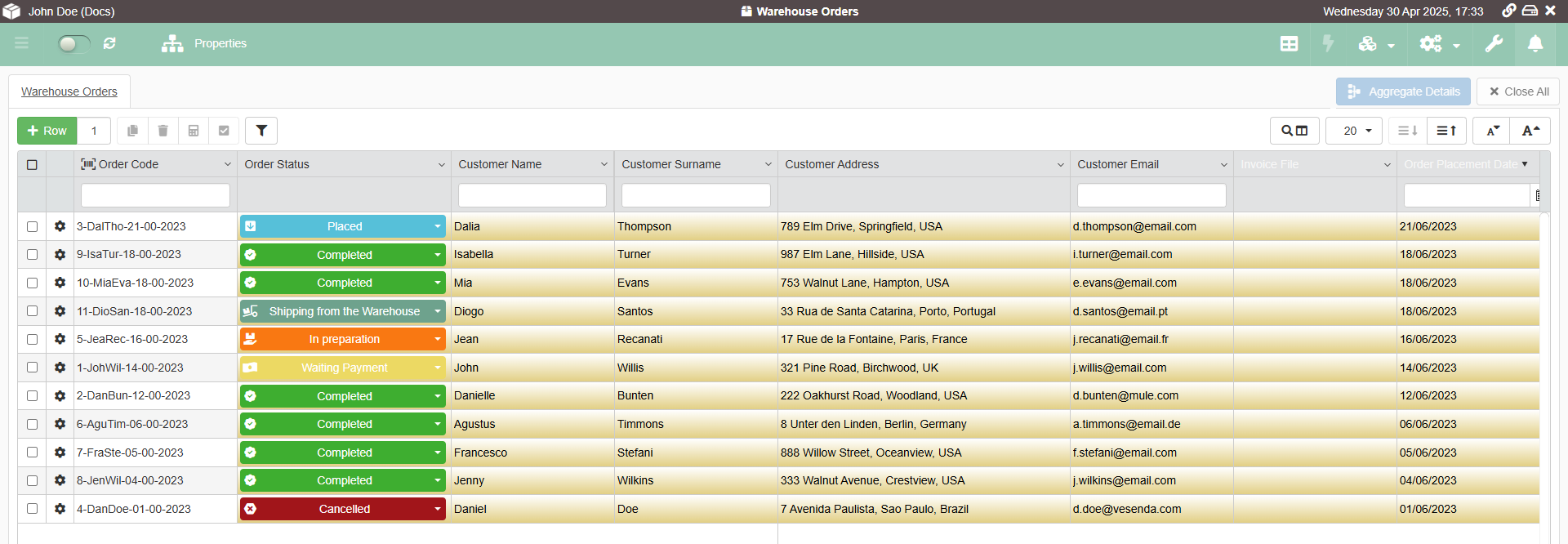
L'applicazione si lancerà con la personalizzazione dei nuovi colori e il logo selezionato.
Success
Hai personalizzato i colori della barra superiore, barra strumenti e l'evidenziazione delle celle editabili e aggiunto un logo.