Proibire certi caratteri in un campo
Required Permissions
This section requires the Application Designer and Storage Management permissions from your Domain's administrator.
Check What are the Design Tasks? to learn more about permissions to work with Design Mode and other tools.
Impara come configurare un campo per impedire agli utenti di usare certi caratteri in un testo.
Note
La funzionalità è disponibile solo per i campi stringa (**String).
Segui i passi sotto per proibire certi caratteri a tua scelta nel campo Stringa di una tabella dell'applicazione.
Info
La procedura è la stessa sia per il Master che per la tabella di Dettaglio (Detail). Che sia Master o Dettaglio, segui i passi sotto per qualunque tabella di Storage su cui vuoi applicare la restrizione di caratteri.
-
Nella Home, cliccare sulla tab Storages nella barra laterale.
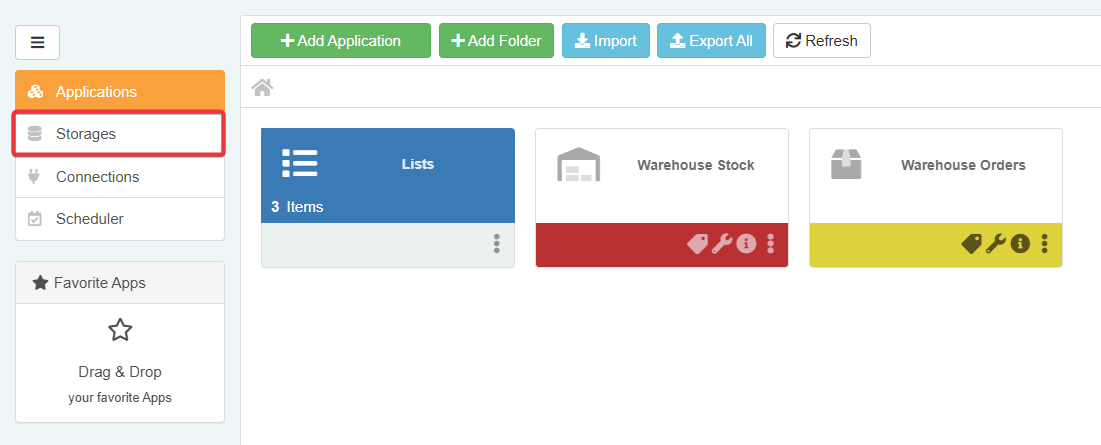
-
Cliccare sullo Storage della tabella dove vuoi inserire la restrizione di caratteri. L'azione conduce allo Storage Editor.
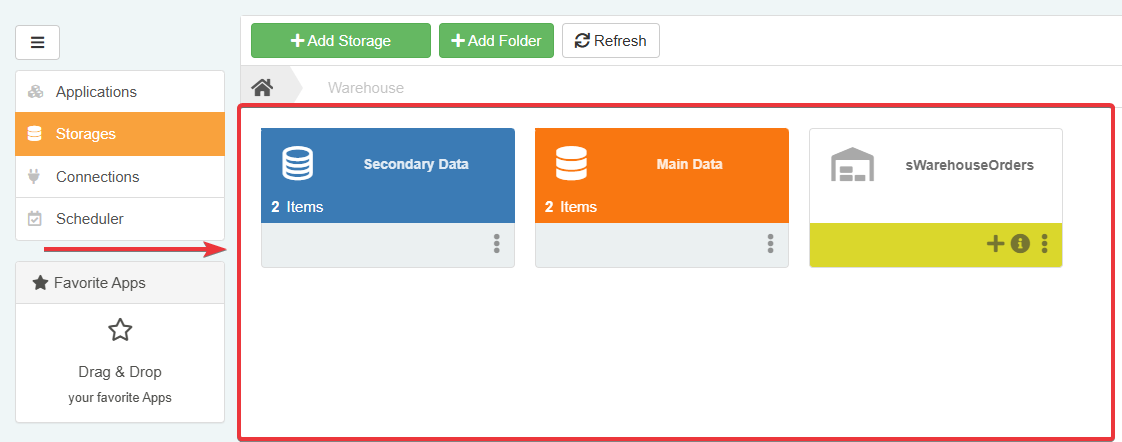
-
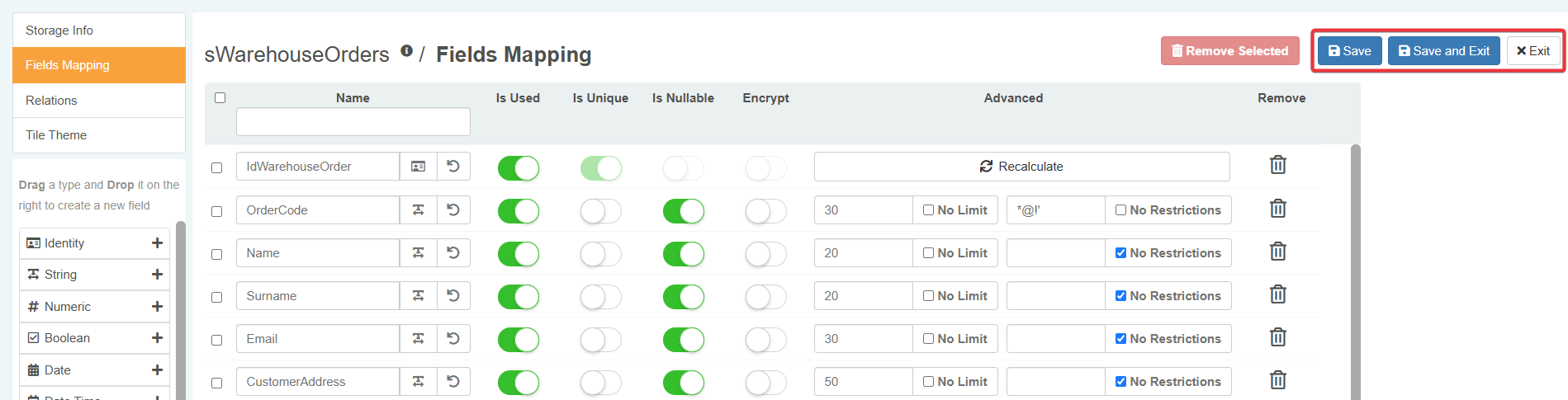
Nello Storage Editor, cliccare sulla tab Fields Mapping sulla barra laterale sinistra.
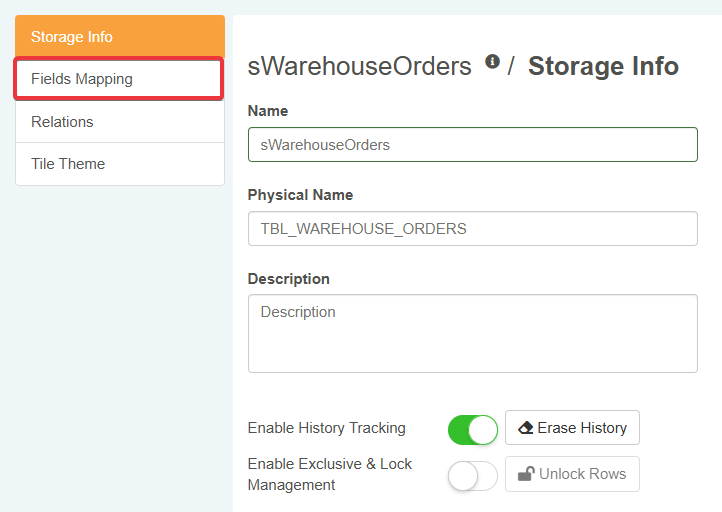
-
Sotto la colonna Advanced, digitare i caratteri da proibire nella casella di testo.
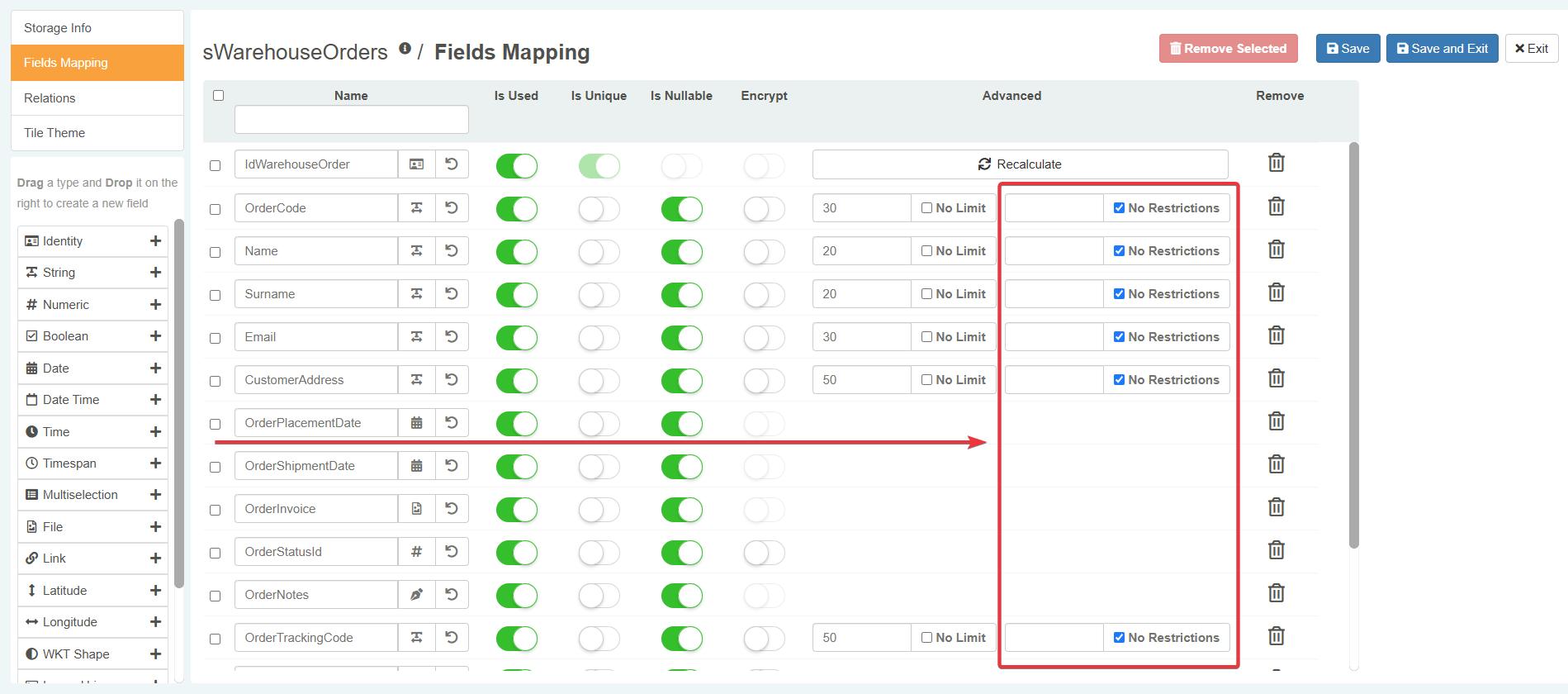
- Se la casella di testo rimane vuota e No Restrictions è spuntata, non si applica alcuna restrizione.

- Se la casella di testo contiene dei caratteri e No Restrictions non è spuntata, lo Storage applicherà la restrizione al campo corrispondente.

-
Nell'angolo in alto a destra dello Storage Editor:
- clicca su Save per salvare i cambiamenti senza lasciare lo Storage Editor.
- clicca su Save and Exit per salvare i cambiamenti e lasciare lo Storage Editor.
- clicca su Exit per annullare i cambiamenti.
-
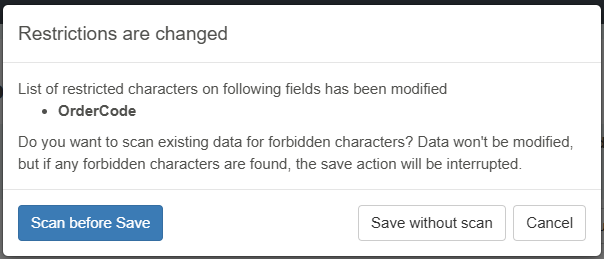
Una finestra elencherà i campi con restrizioni di carattere, chiedendo se scansionare la colonna del campo per celle che contengono i caratteri proibiti.
- Se si clicca su Scan before Save: lo Storage Editor scansione la colonna del campo. Se ci sono caratteri proibiti, l'azione blocca il processo di salvataggio.
- Se si clicca su Save without Scan: lo Storage Editor salva tutti i cambiamenti senza controllare per caratteri proibiti nella colonna.
- Cliccare su Cancel per annullare invece l'operazione.
Note
In entrambi i casi nessun dato sarà toccato.
Se scegli o Scan before Save e non ci sono caratteri proibiti o Save without Scan, lo Storage Editor si chiuderà salvando i cambiamenti.
Se l'utente inserisce uno dei caratteri proibiti al campo avente restrizioni di caratteri, l'applicazione bloccherà il salvataggio. eLegere permetterà il salvataggio se e solo se l'utente rimuoverà il carattere proibito dalla cella. (Consulta la sezione Salvare Righe nella Guida Utente per maggiori informazioni al salvataggio dei dati.)
Success
Hai proibito agli utenti di usare uno o più caratteri in un campo di testo di tipo stringa (String).